

Unraid安装fnOS虚拟机
本文最后更新于 2025-12-25,如有疑问请联系管理员!
本文章使用的urnaid版本号为:6.12.8
在虚拟化与轻量系统结合的应用场景中,Unraid凭借其灵活的存储管理与虚拟化能力,成为众多用户搭建私有服务的优选平台;而飞牛fnOS作为轻量、高效的操作系统,在特定服务部署与资源利用上具备显著优势。将两者通过虚拟机方式结合,既能依托Unraid的稳定架构实现资源统筹,又能发挥fnOS的轻量化特性,满足多样化的应用需求。
本文基于Unraid 6.12.8版本,聚焦“虚拟机安装fnOS”这一核心操作,为读者提供从准备工作到完成安装的全流程详细指引。无论是Unraid老用户拓展系统应用,还是初次尝试跨系统部署的新手,都可通过本文的步骤说明快速上手,避开安装过程中的常见误区。需要注意的是,操作前请确保已准备好对应系统环境与镜像文件,跟随后续步骤逐步推进即可顺利完成安装。
一、准备工作:
unraid系统
fnOS系统镜像
fnOS官网镜像地址:点我
二、安装系统:
点击unraid虚拟机
添加虚拟机,类型选debian
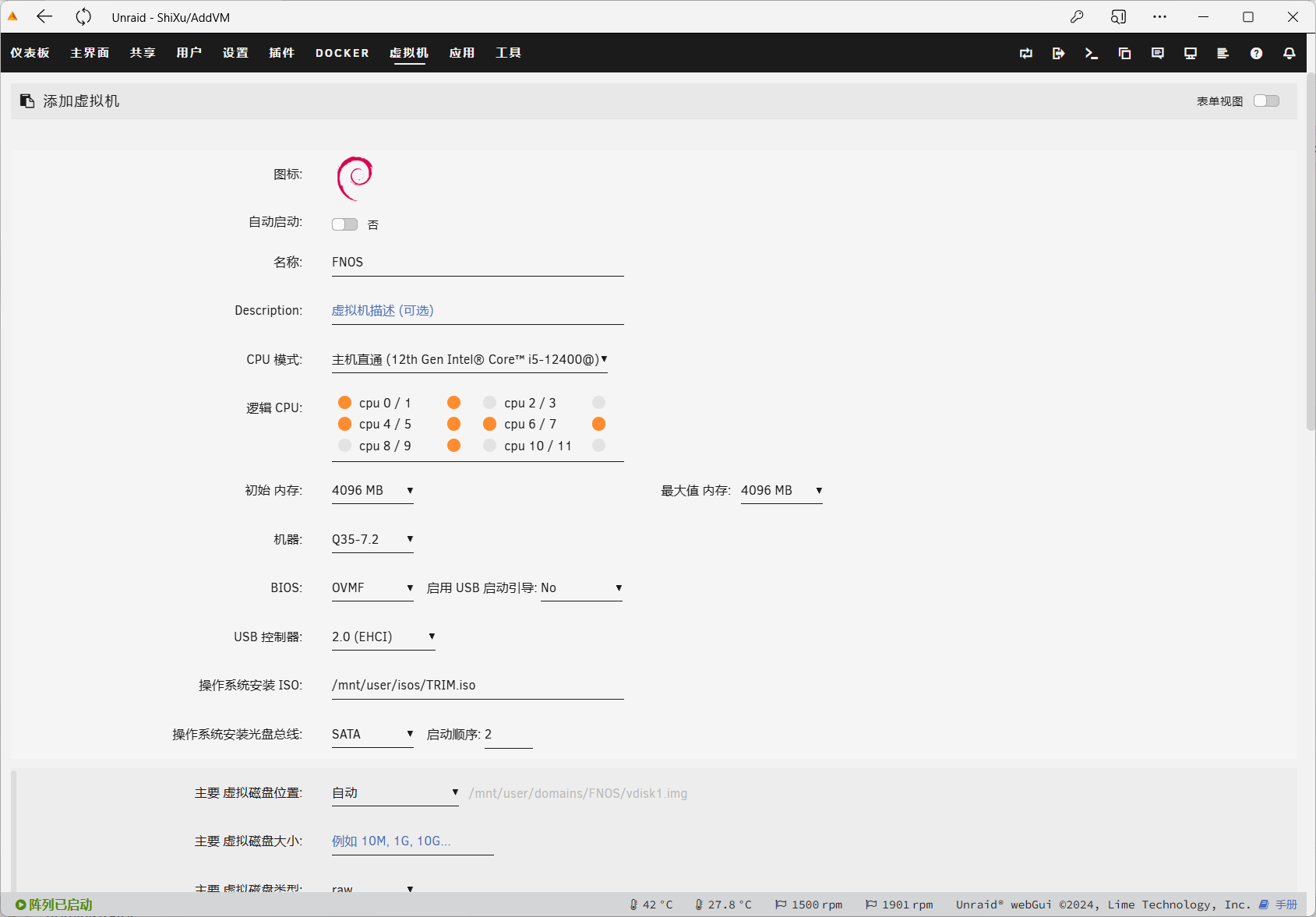
如图所示,内存选个4096就差不多了,镜像选fnOS官网下载的镜像,机器选:Q35-7.2,BIOS:OVMF
磁盘大小推荐最小64G
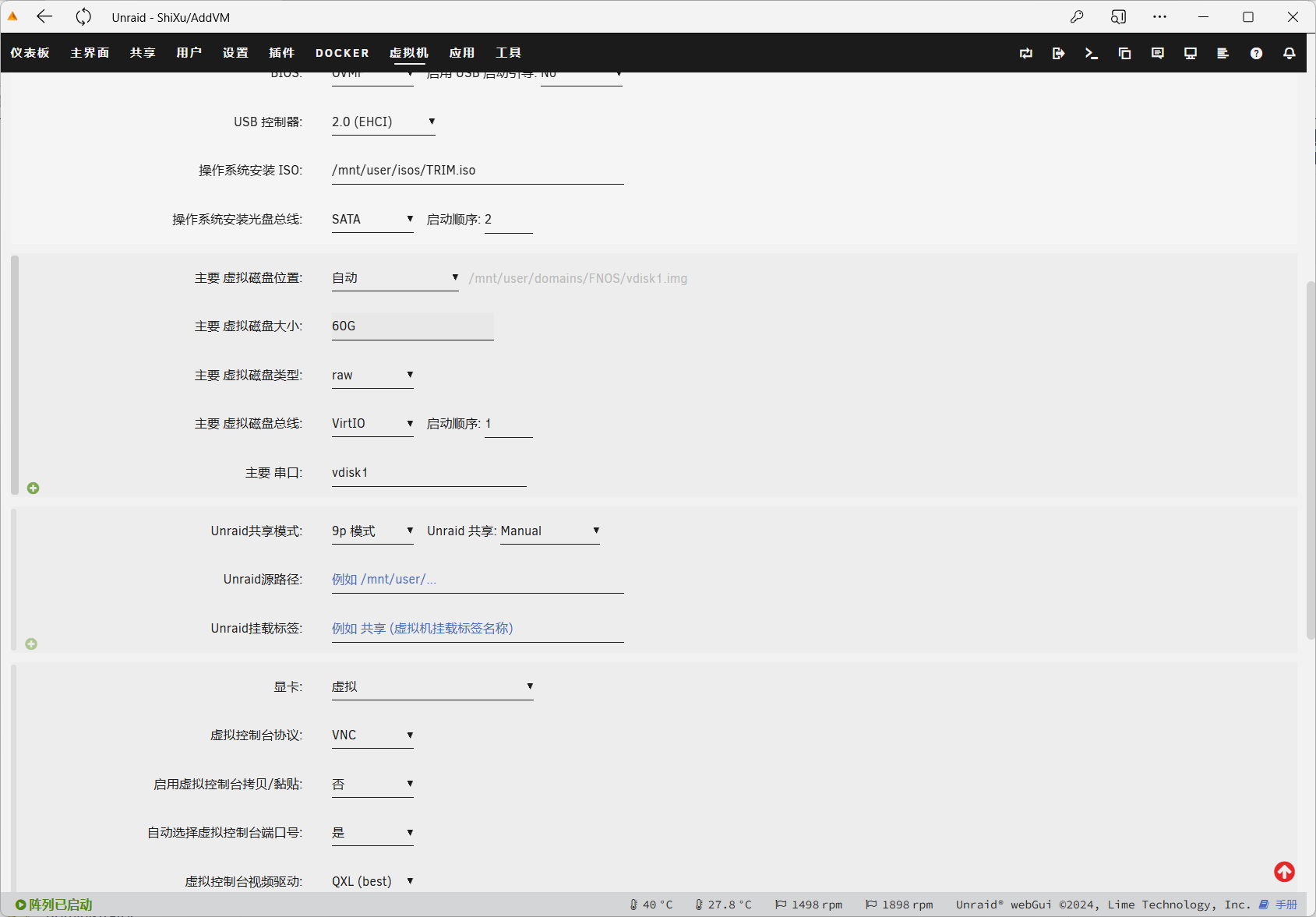
其他的不用动,点击创建虚拟机
三、启动fnOS
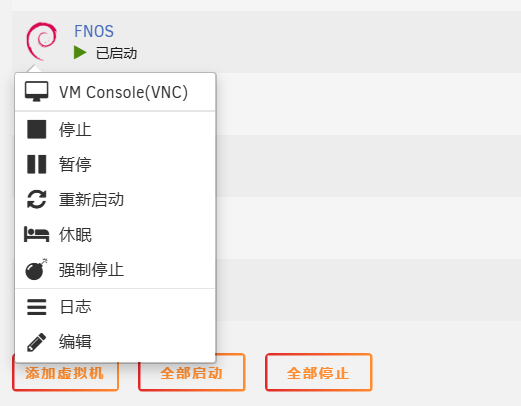
打开unraid虚拟机的虚拟显示器,就是这个VNC
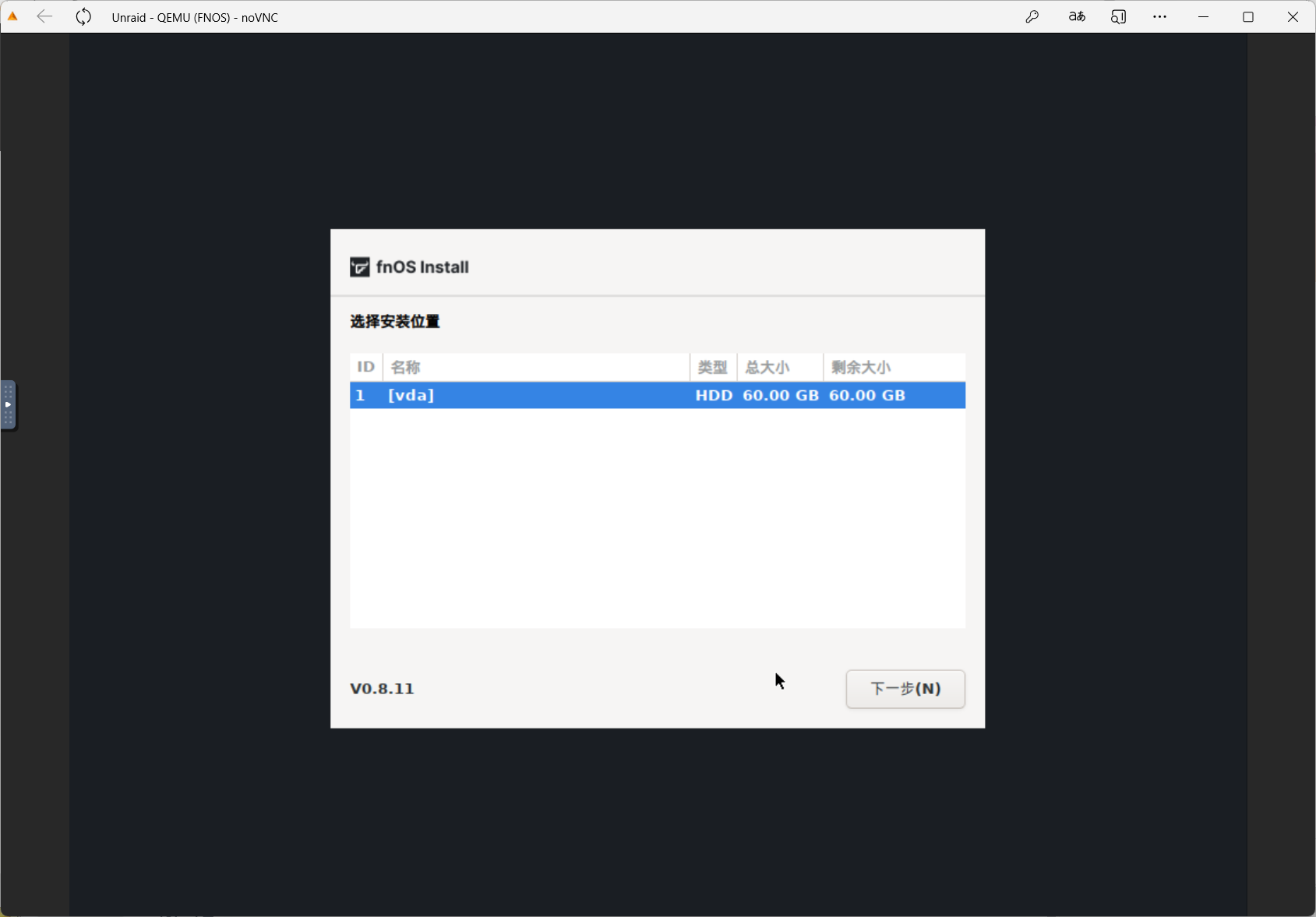
选择刚刚分配的虚拟磁盘,我的是60G,点击下一步
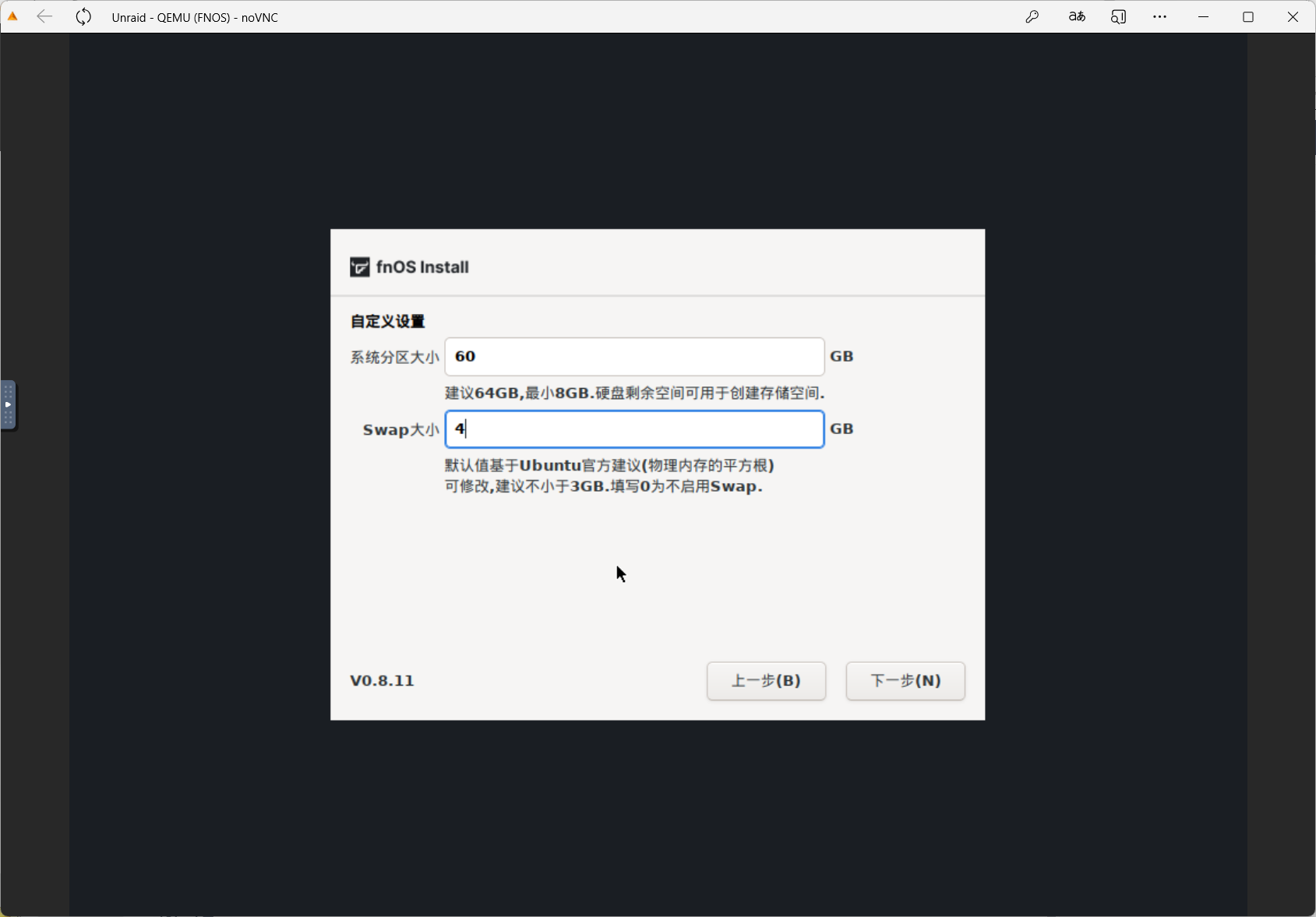
根据自己的硬件水平选择是否开启SWAP,下一步
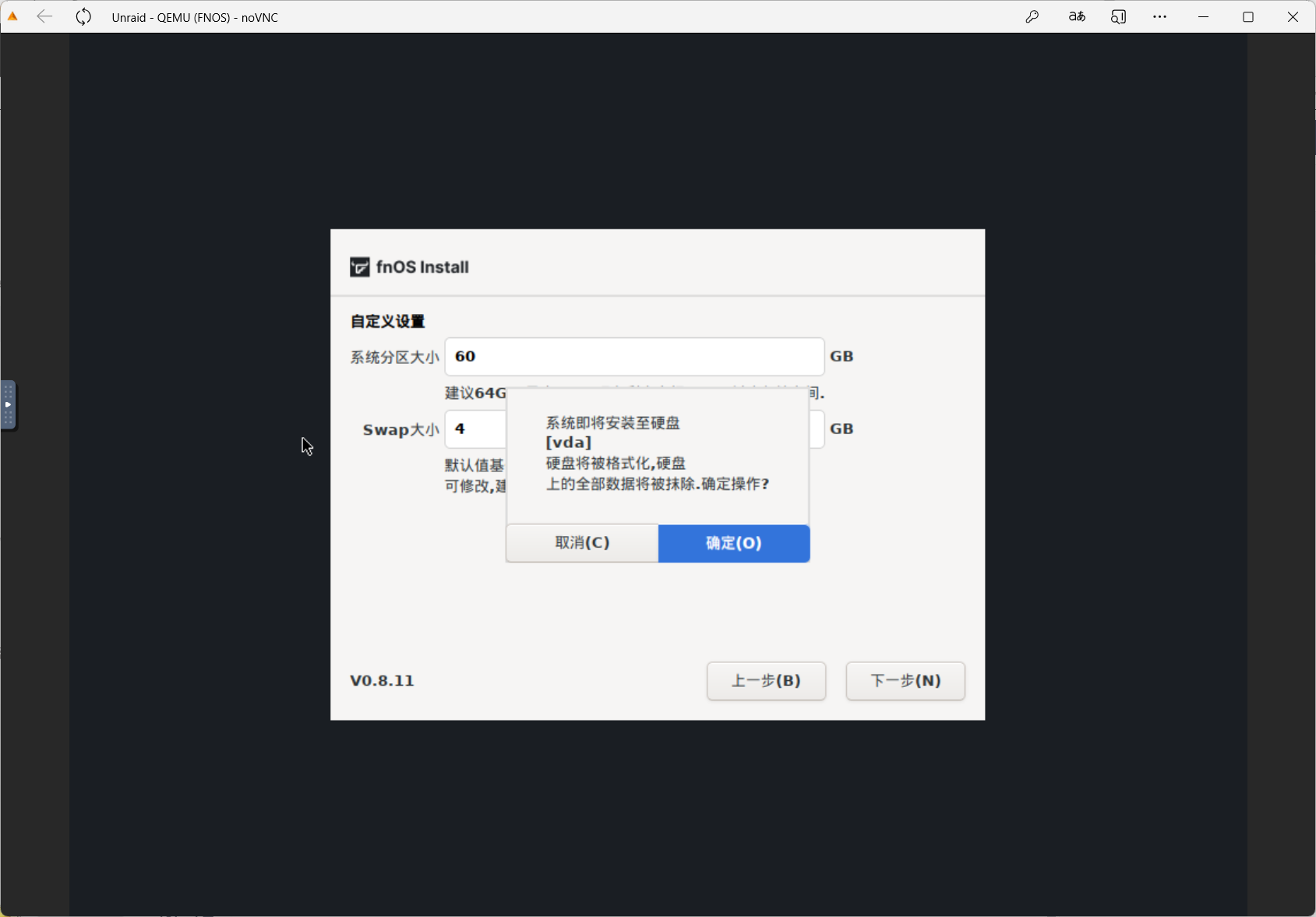
确定磁盘格式化
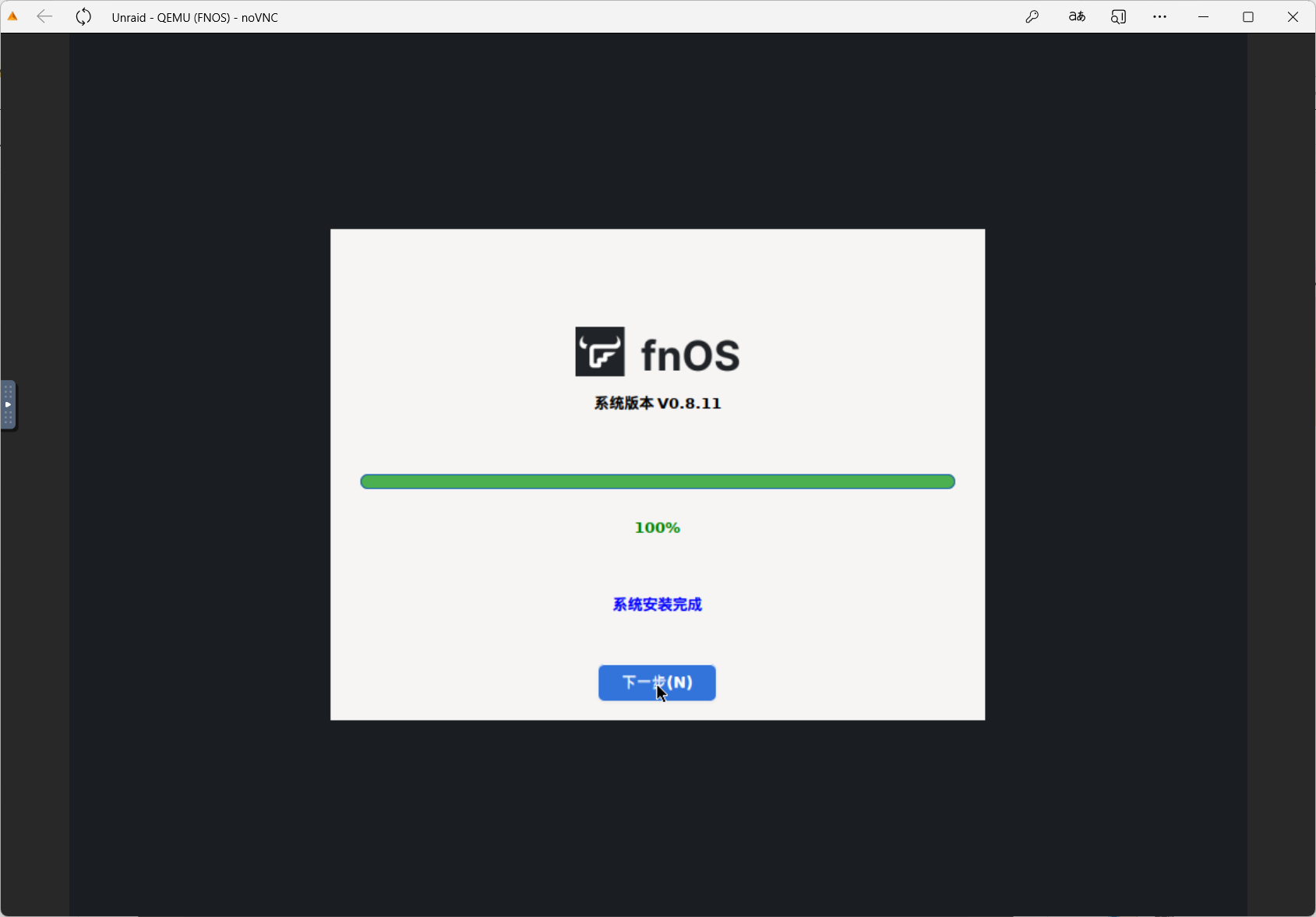
等待系统安装完成,下一步
点击刷新,选择你的网卡,固定ip需要进入系统后才能修改,保存等待系统重启
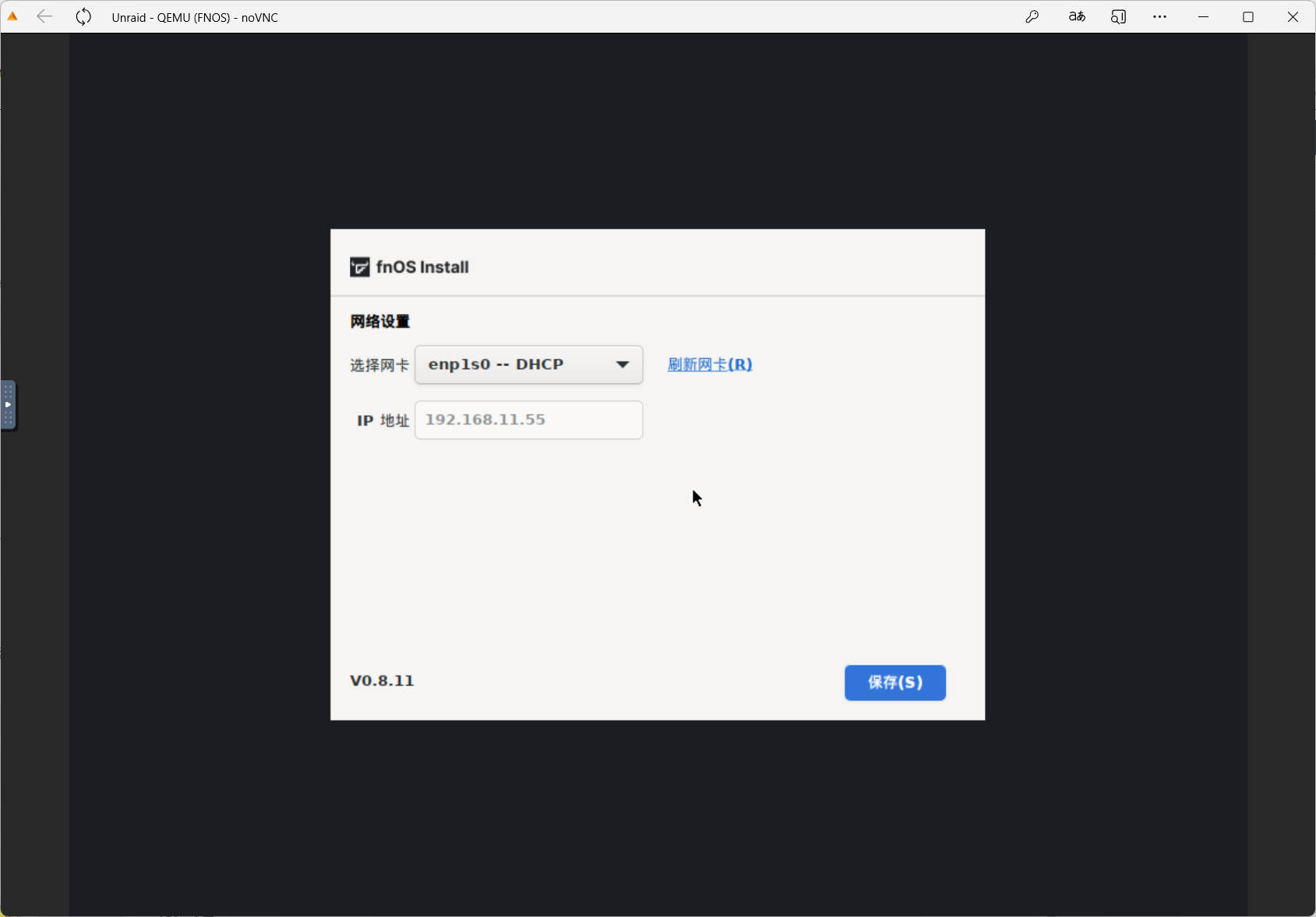
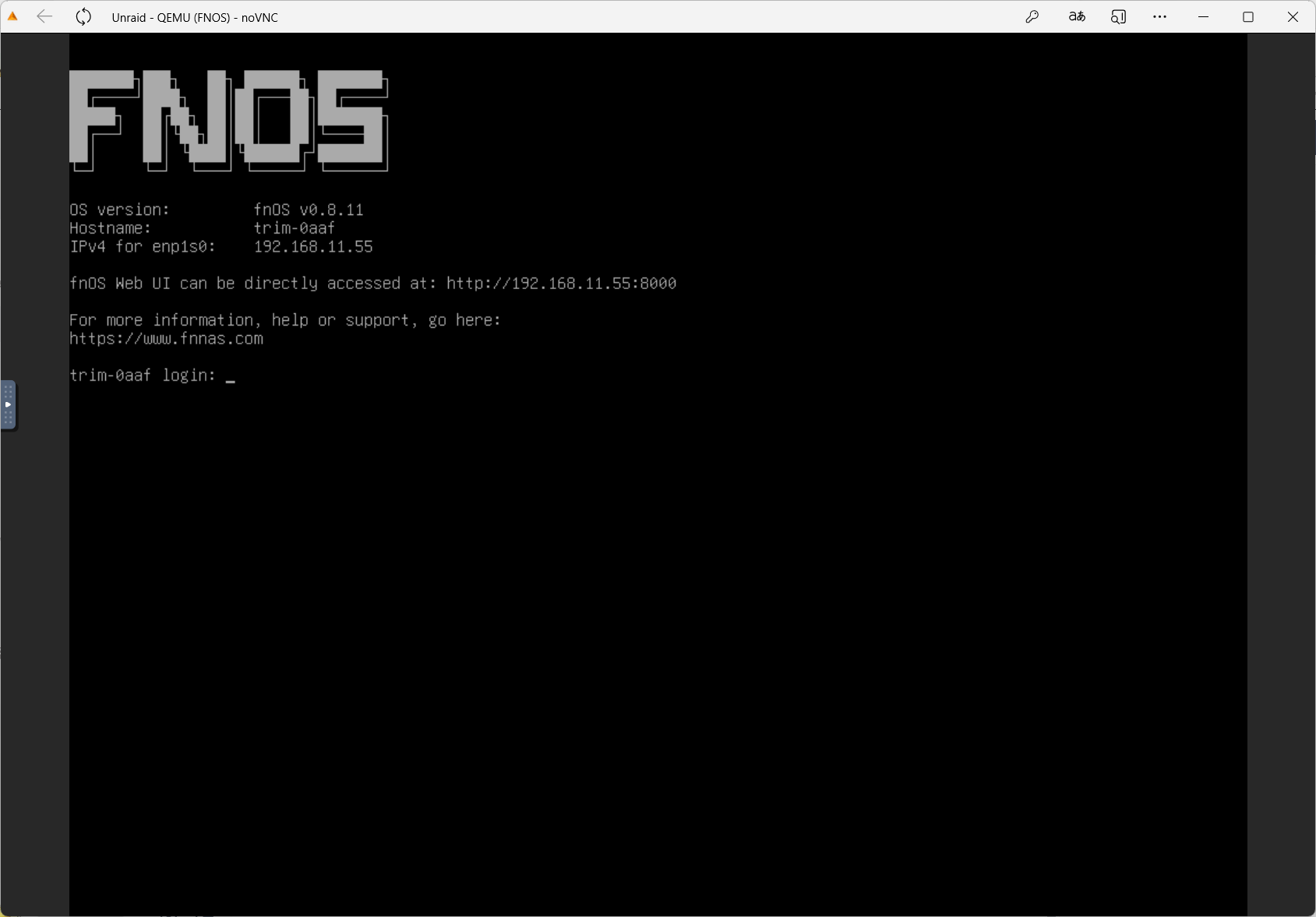
访问显示的IP
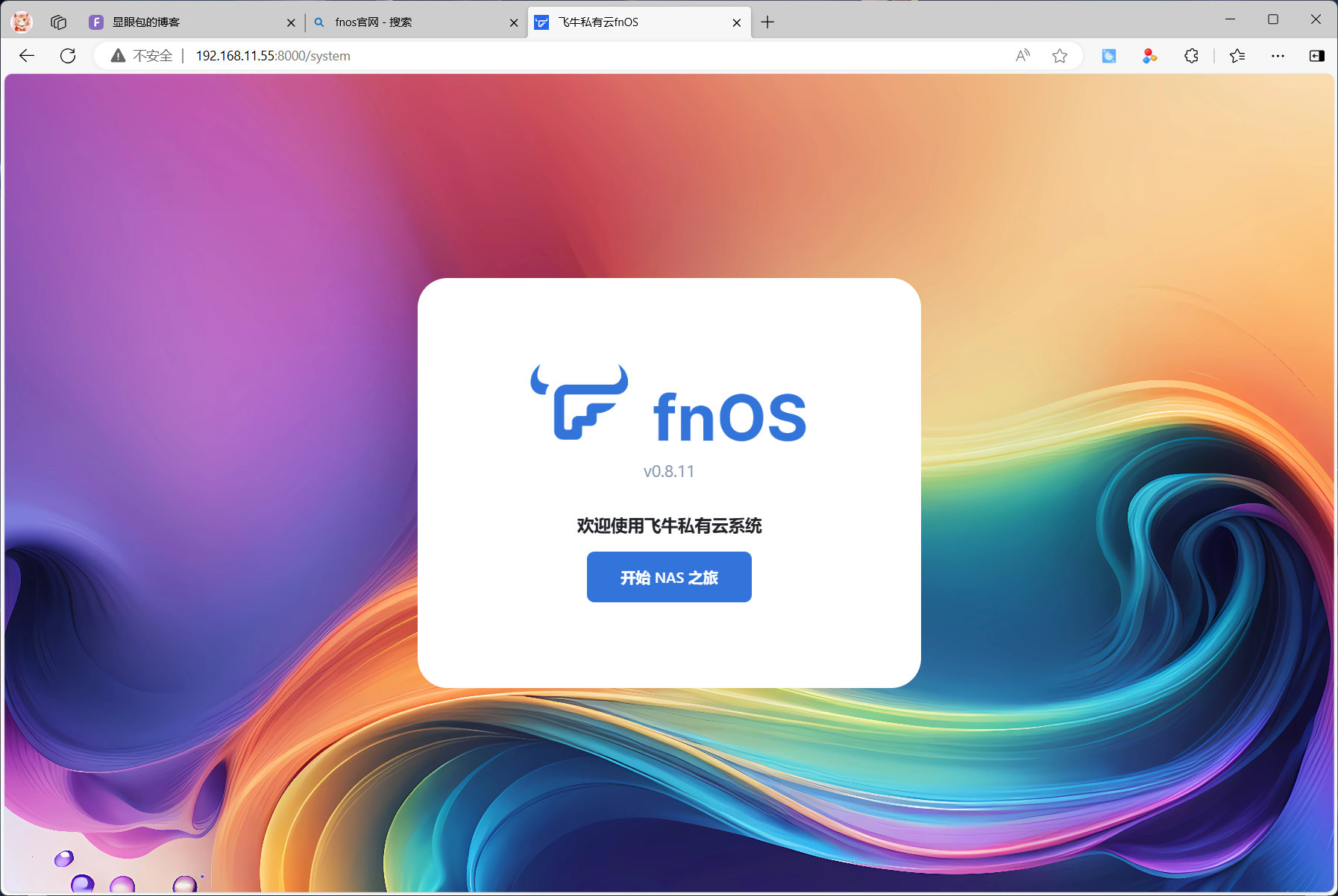
设置账号密码

创建磁盘空间,这是第一步,不然你后面什么安装应用都做不了,如果空间不够就再返回unraid再给他创建一个新的虚拟磁盘
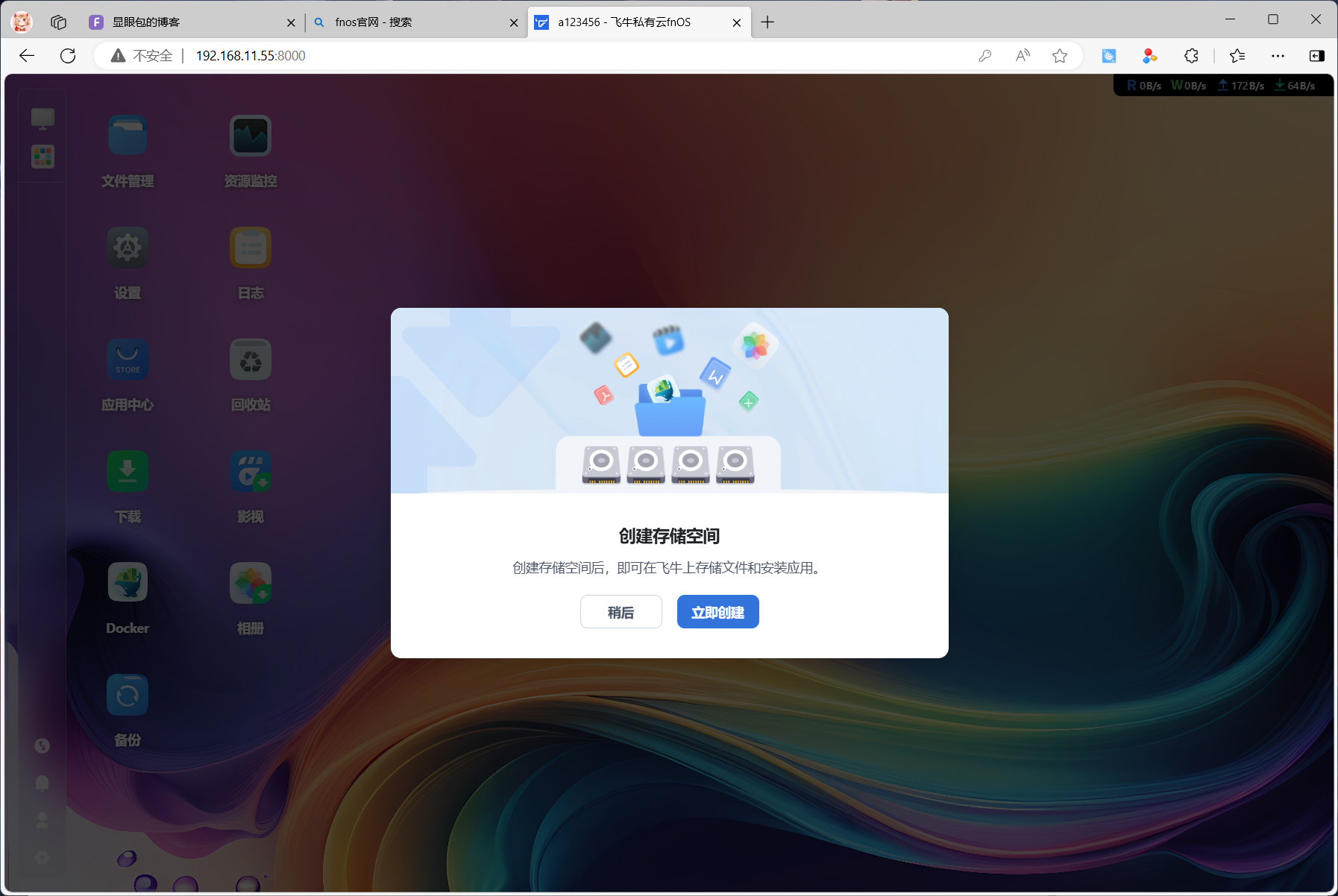
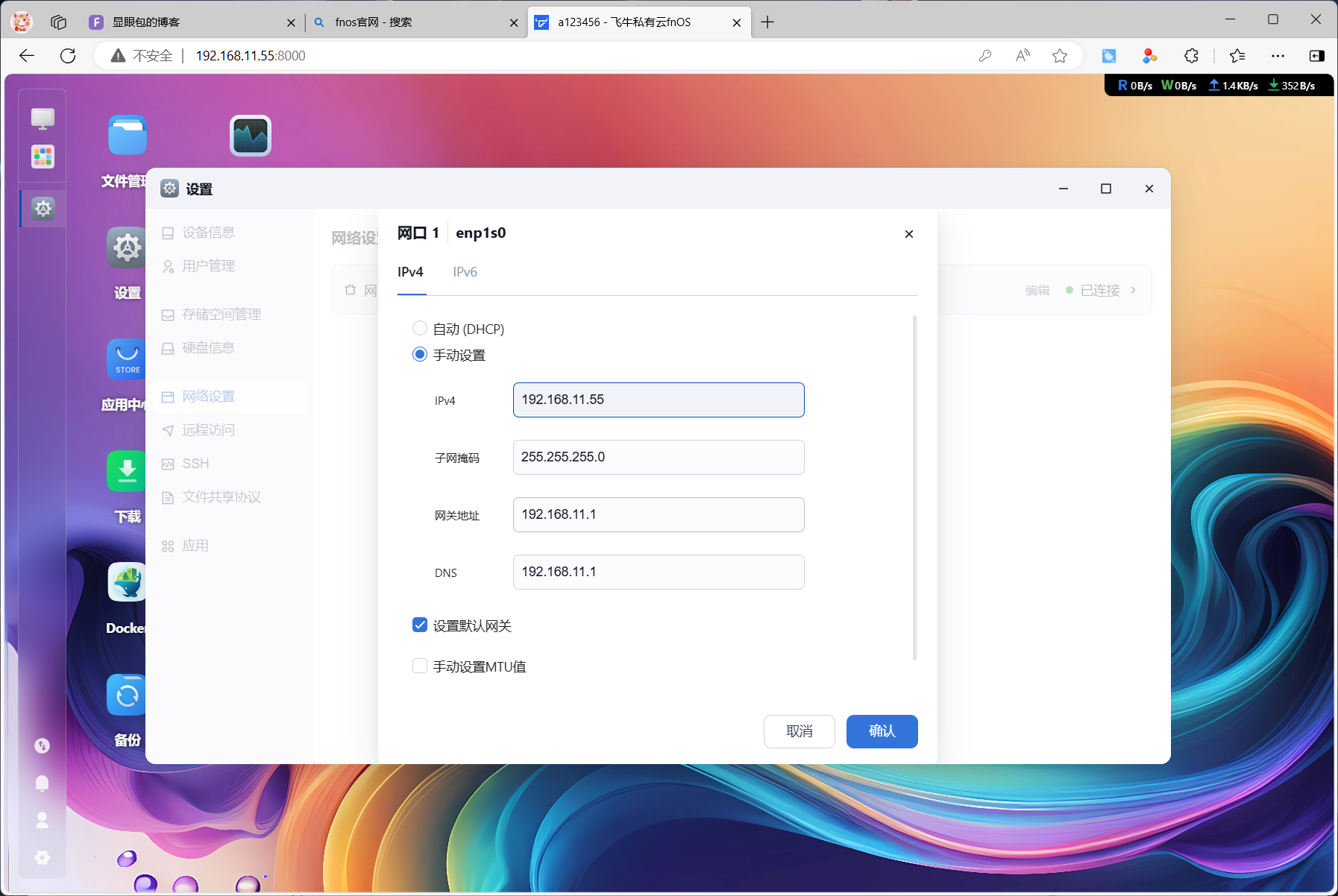
修改IP为固定IP:依次点击设置、网络设置、编辑、手动设置,然后就可以修改你想要的ip和网关了
fnOS安装到此结束

- 感谢你赐予我前进的力量
-
 微信
微信  支付宝
支付宝