


NAS安全公网访问指南:基于Lucky的反向代理+HTTPS方案
本文最后更新于 2025-12-25,如有疑问请联系管理员!
对NAS用户而言,内网访问只是基础,唯有实现稳定、安全的公网访问,才能让NAS真正升级为个人专属家庭服务器。今天我们就聚焦这一核心需求,分享一套安全、高效且便捷的NAS公网访问实现方案。不过要先避开一个新手高频误区:很多人拿到公网IP后,会直接通过端口转发,用“域名+端口”或“IP+端口”的正向HTTP方式直连访问。这种方式不仅未建立加密连接,数据传输存在安全隐患,还会因多服务需记忆多个端口号,导致使用便捷性大打折扣。
相比之下,反向代理+HTTPS的安全方案能完美解决这些问题:通过HTTPS建立加密通信通道,从根源保障数据安全;同时无需记忆繁多端口,仅需通过“不同二级域名+固定端口”即可访问所有NAS服务,大幅提升使用便捷性。本文将采用Lucky实现反向代理部署,这款软件不仅兼容性极强(支持Windows、Linux、OpenWrt系统及小米路由器),且操作门槛低、极易上手,非常适合新手使用。
温馨提示:第一次配置不了解的建议不要同时解析和配置IPV4和IPV6,单独选其中一个解析就行,配置完弄懂了能访问了再配置双线解析(同时解析IPV4和IPV6)
一、安装Lucky
1.iStoreOS插件安装
iStoreOS直接在应用商店搜索Lucky进行安装

2.Docker Compose安装
网页默认端口:16601
    services:
      Lucky:
        image: gdy666/lucky:2.15.8
        container_name: Lucky
        volumes:
          - ./:/app/conf
          - /var/run/docker.sock:/var/run/docker.sock
        network_mode: host
restart: always本次使用Lucky版本:2.15.8,为便于理解,建议选择和我相同的版本号,后期可自行更新不影响
二、Lucky配置
Lucky演示版本:2.15.8
划重点:如果你使用Docker Compose安装Lucky且要使用IPV6公网访问,把Docker网络设置成Host,不然你的网卡可能会读取不到IPV6地址
1.登录Lucky
默认端口:16601
默认账户和密码都是666

比较新的几个版本第一次安装登录后都要求先修改账号和密码,改一下就行
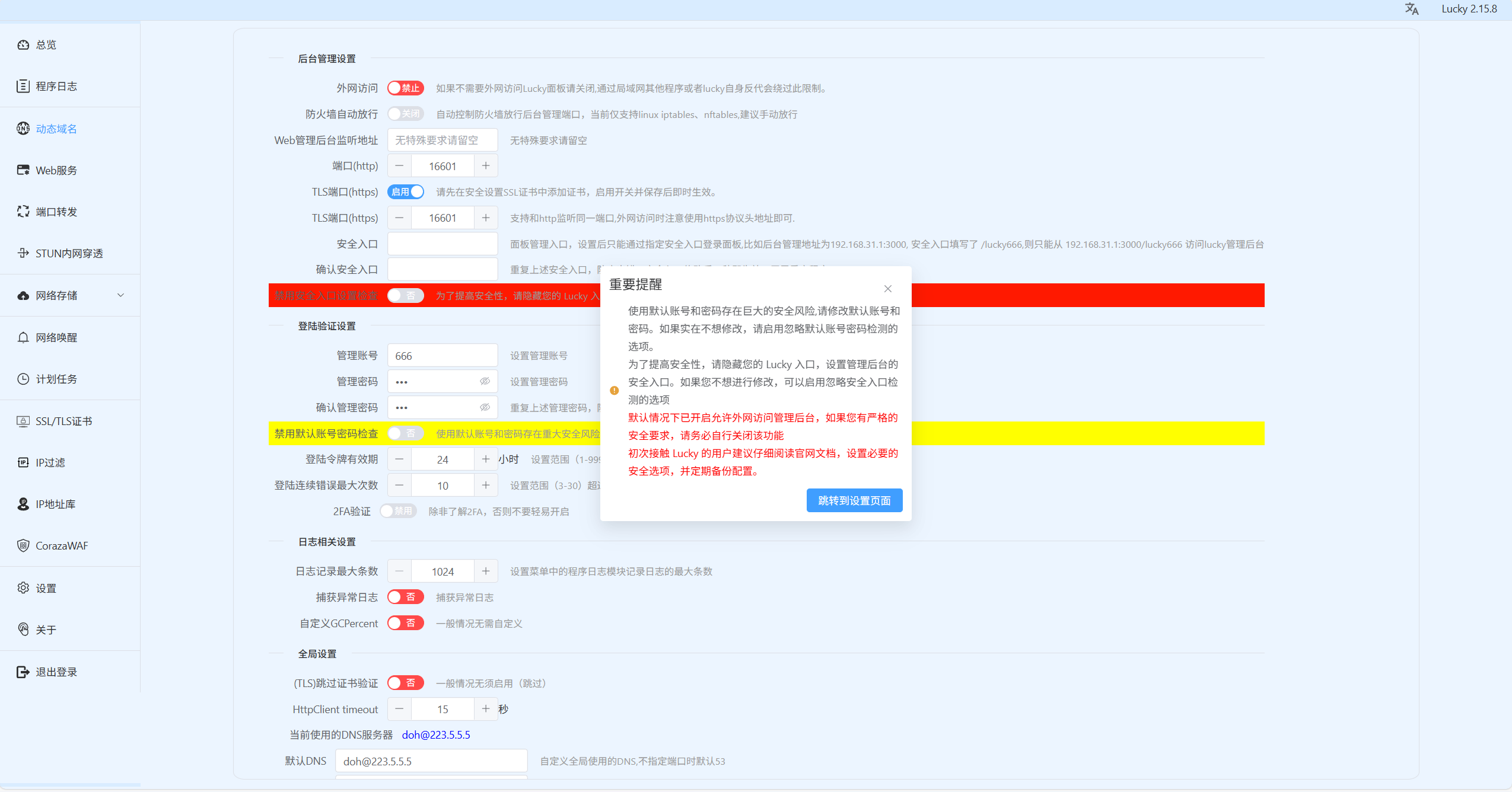
改完密码点击
保存配置生效

2.阿里云AccessKey申请
非阿里云域名的可以跳过这一步
点击前往阿里云控制台申请AccessKey

直接勾选
知晓然后点击继续使用云账户AccessKey,然后点击创建AccessKey
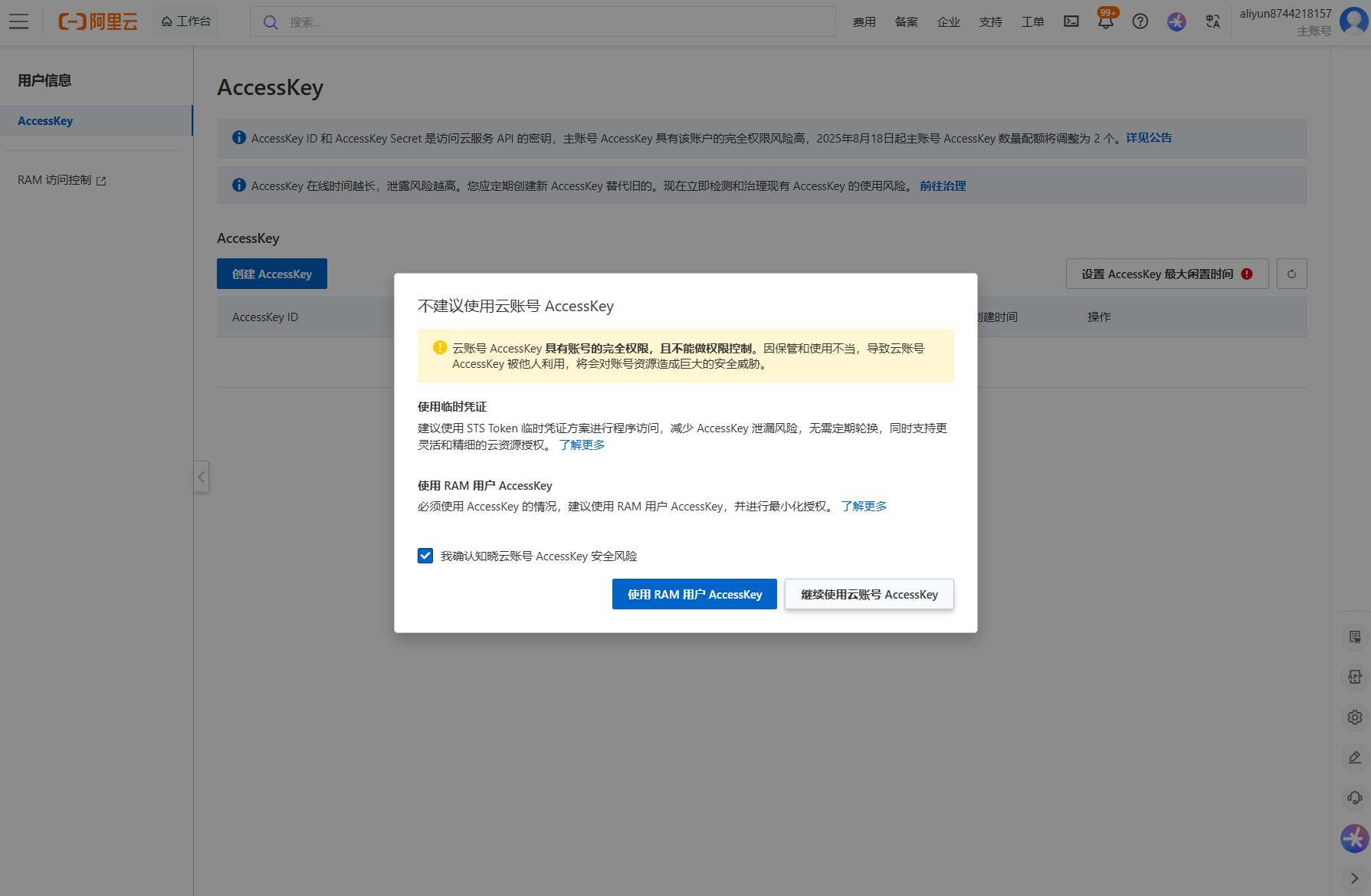
划重点:复制保存好你的
AccessKey ID和Secret,然后勾选保存密钥,勾选后是无法再查看密钥的,记住保存好

3.解析域名DDNS
以阿里云的域名为例,其他域名厂商同理
点击
动态域名-添加任务

托管云服务商:阿里云AccessKey ID:你的阿里云AccessKey IDAccessKey Secret:你的阿里云AccessKey Secret密钥ipv6Addr:启用,如果你是要IPV6访问就勾选这个ipv4Addr:启用,如果你是要IPV4访问就勾选这个不要着急点添加任务,继续往下看
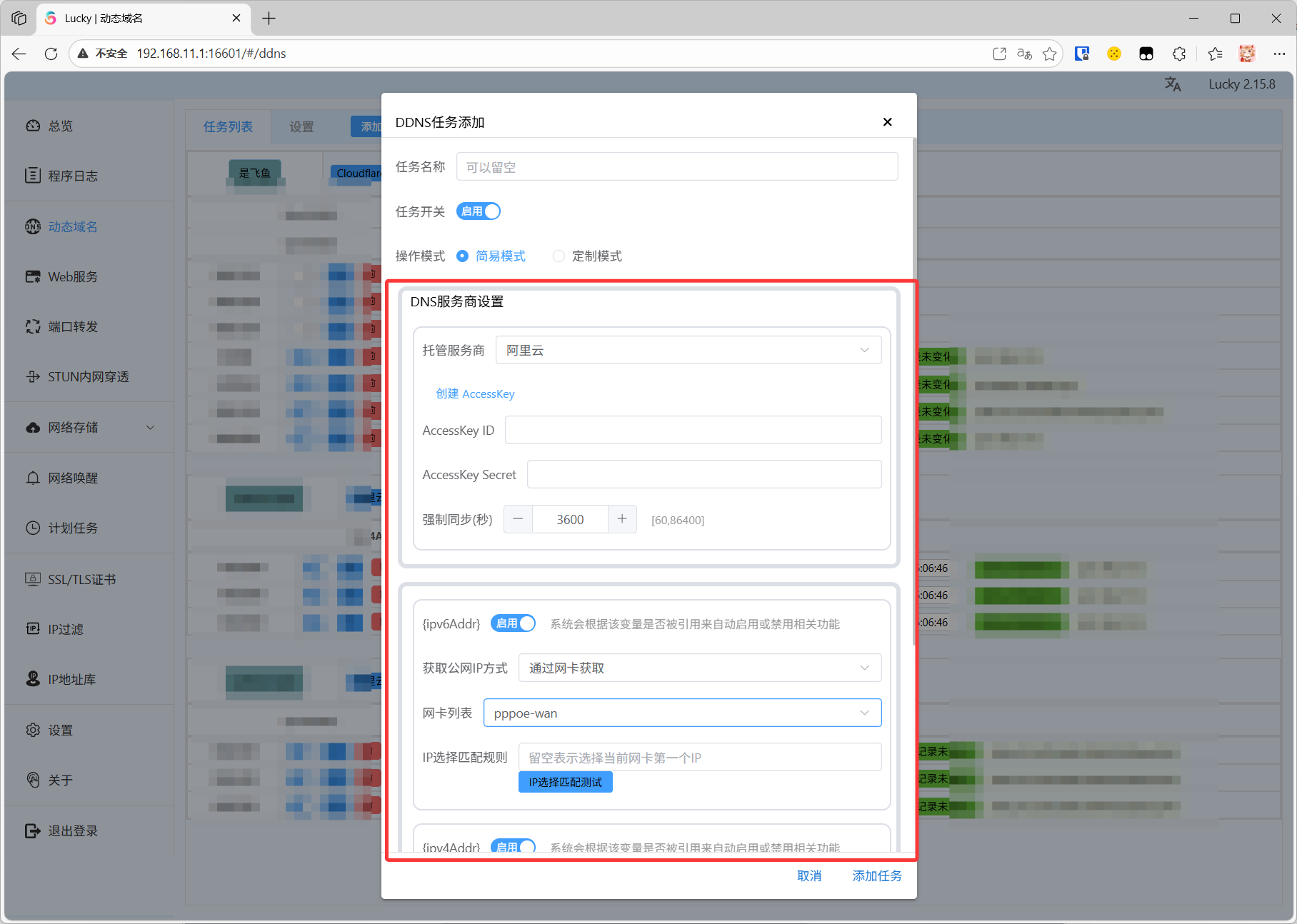
IPV4设置:
点击
添加同步记录勾选
ipv4ddr启用获取公网IP方式:通过接口获取,后面如果获取的IP不对就选其他获取方式记录名:
主域名,和二级域名泛解析,例如我的域名为ttx.com,则我的主域名为ttx.com,泛解析二级域名为:*.ttx.com同步开关:启用记录类型:A记录内容:ipv4addr点击最底下
添加任务开始解析域名
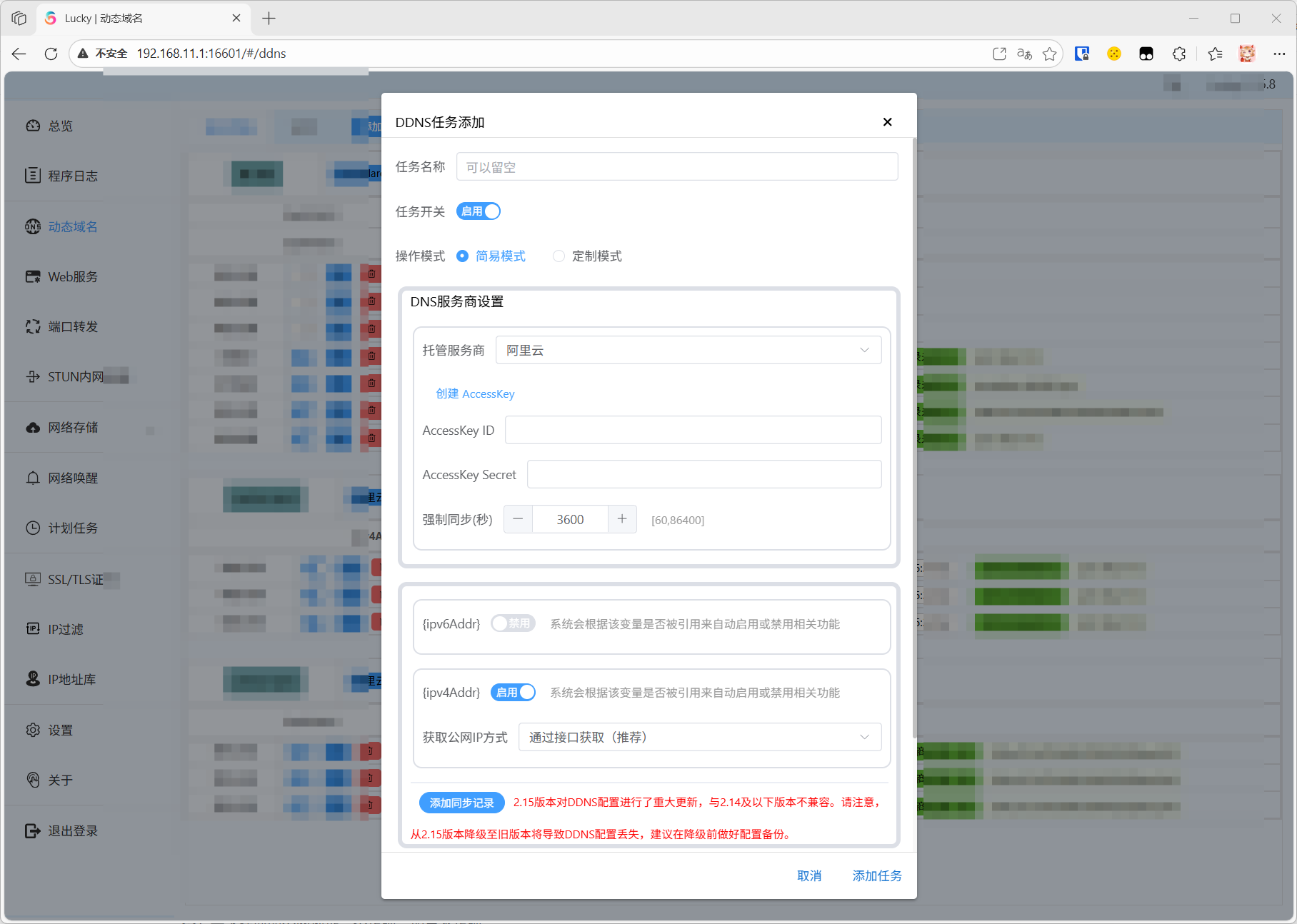

查看一下获取的公网地址是否正确,如果不正确返回到添加解析获取公网IP方式这里换一个方法获取


IPV6设置:
点击
添加同步记录勾选
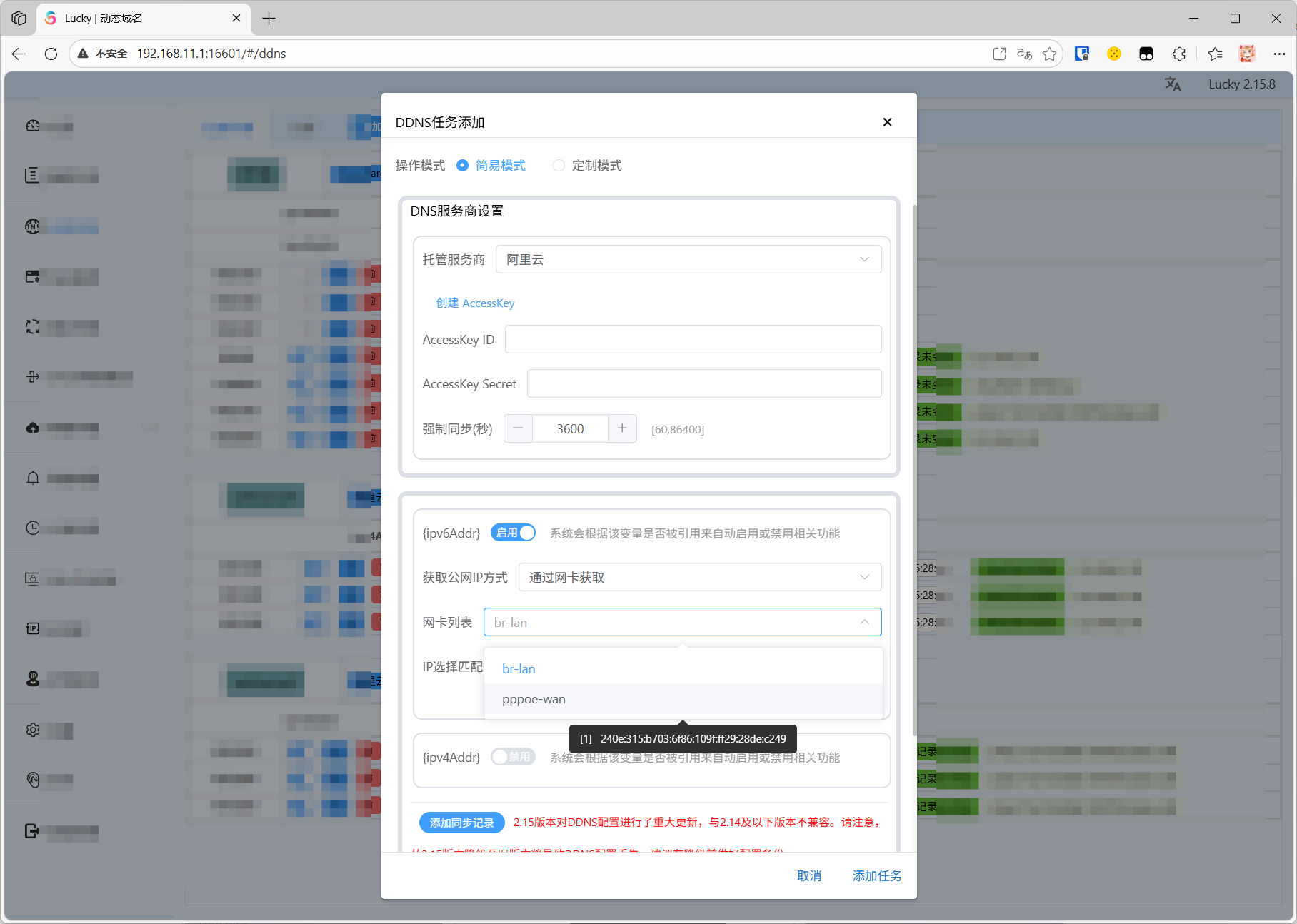
ipv6ddr启用获取公网IP方式:通过网卡获取,后面如果获取的IP不对就选其他获取方式网卡列表:选择你自己对应的公网IP网卡,鼠标停在网卡上会显示你的公网地址


划重点:如果你选择的公网IPV6网卡获取到多个IP地址,那么在
IP选择匹配规则这里填你你要选择的IP的标号数字

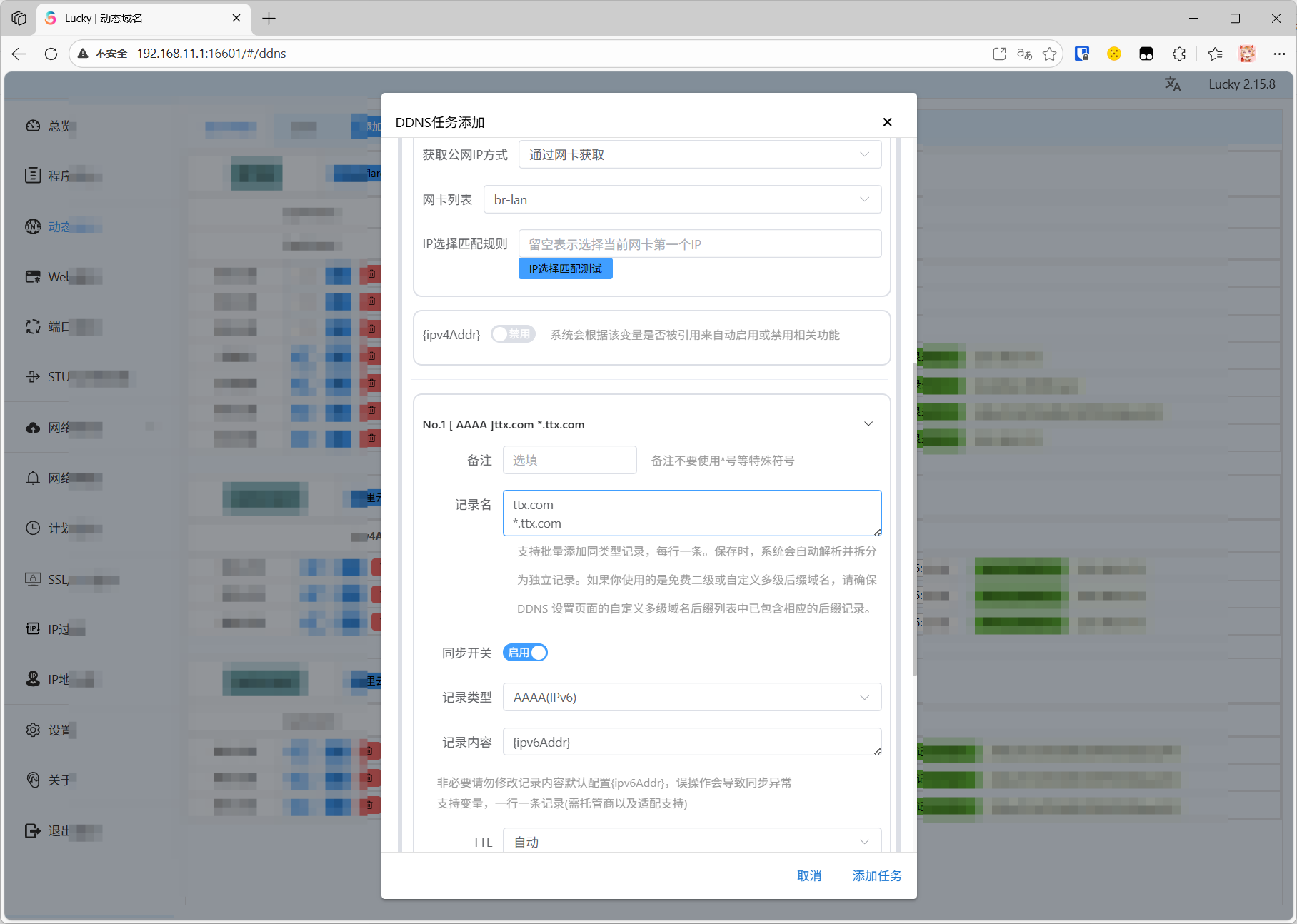
记录名:
主域名,和二级域名泛解析,例如我的域名为ttx.com,则我的主域名为ttx.com,泛解析二级域名为:*.ttx.com同步开关:启用记录类型:AAAA记录内容:ipv6addr点击最底下
添加任务开始解析域名
查看一下获取的公网地址是否正确,如果不正确返回到添加解析获取公网IP方式这里换一个方法获取

4.获取证书
划重点:获取证书前一定要先添加域名解析记录,没有域名解析记录就添加证书会获取失败
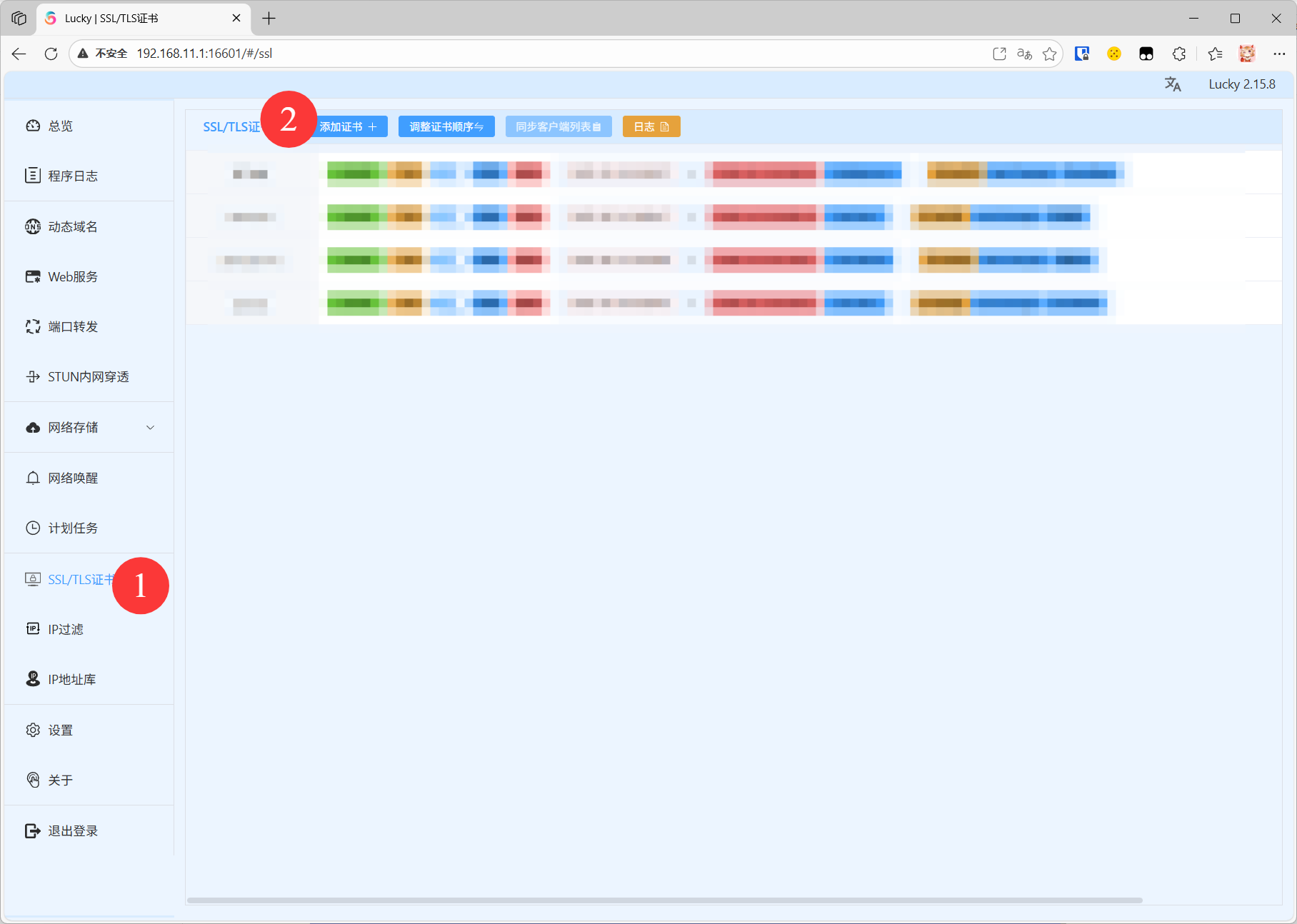
点击
SSL/TLS证书-添加证书
添加方式:ACME证书颁发机构:Let's Encrypt验证方式:阿里云ID:你的阿里云AccessKey IDSecret:你的阿里云AccessKey Secret密钥域名列表:你的主域名ttx.com和二级泛解析域名*.ttx.com

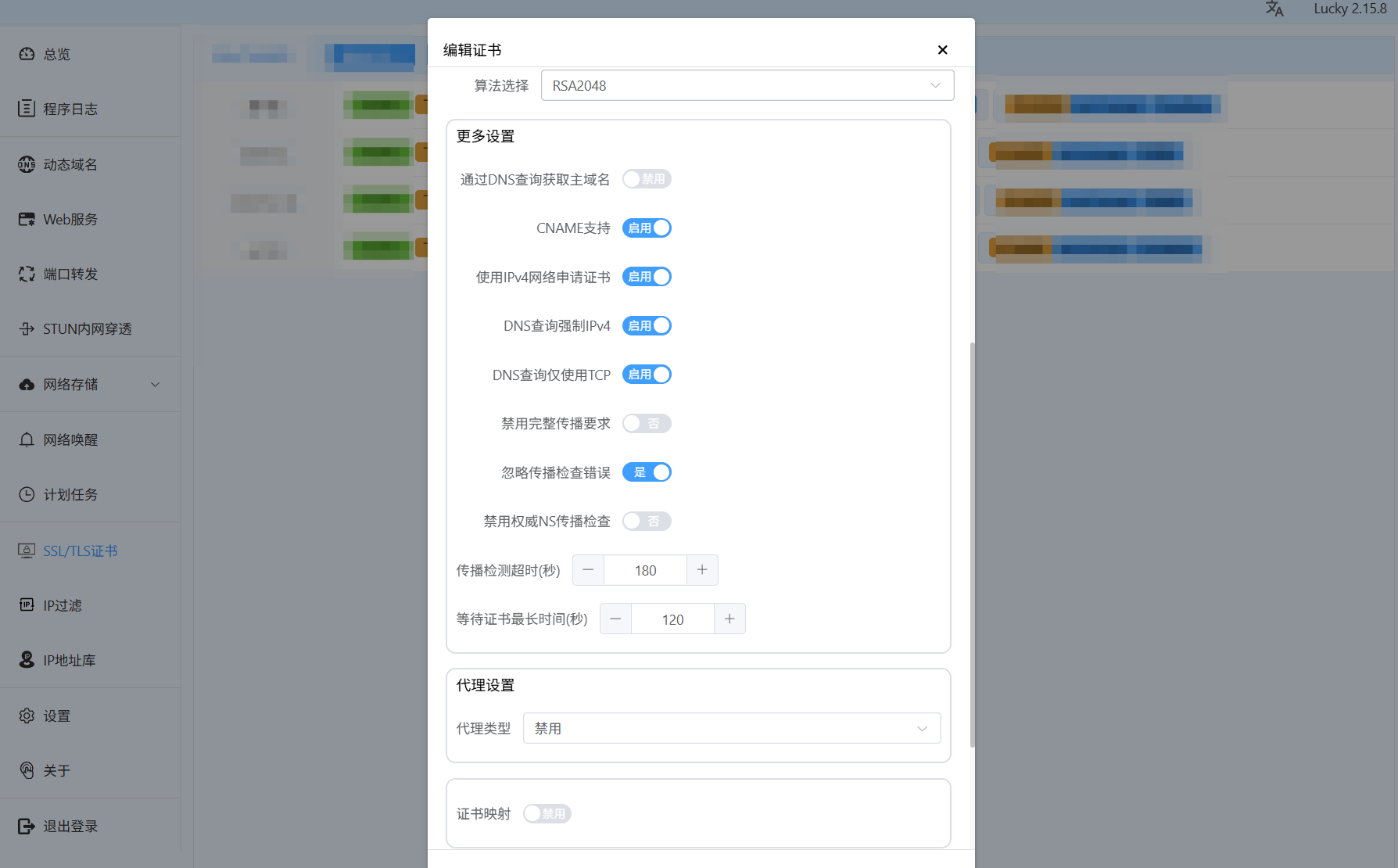
下面几项全部勾选
启用CNAME支持
使用IPv4网络申请证书
DNS查询强制IPV4
DNS查询仅使用TCP
忽略传播检查错误
点击
添加
等待证书申请成功,证书申请需要一点时间,可以点击日志查看申请过程

5.设置反向代理
A.添加通用反向代理规则
点击Web服务-添加Web服务规则
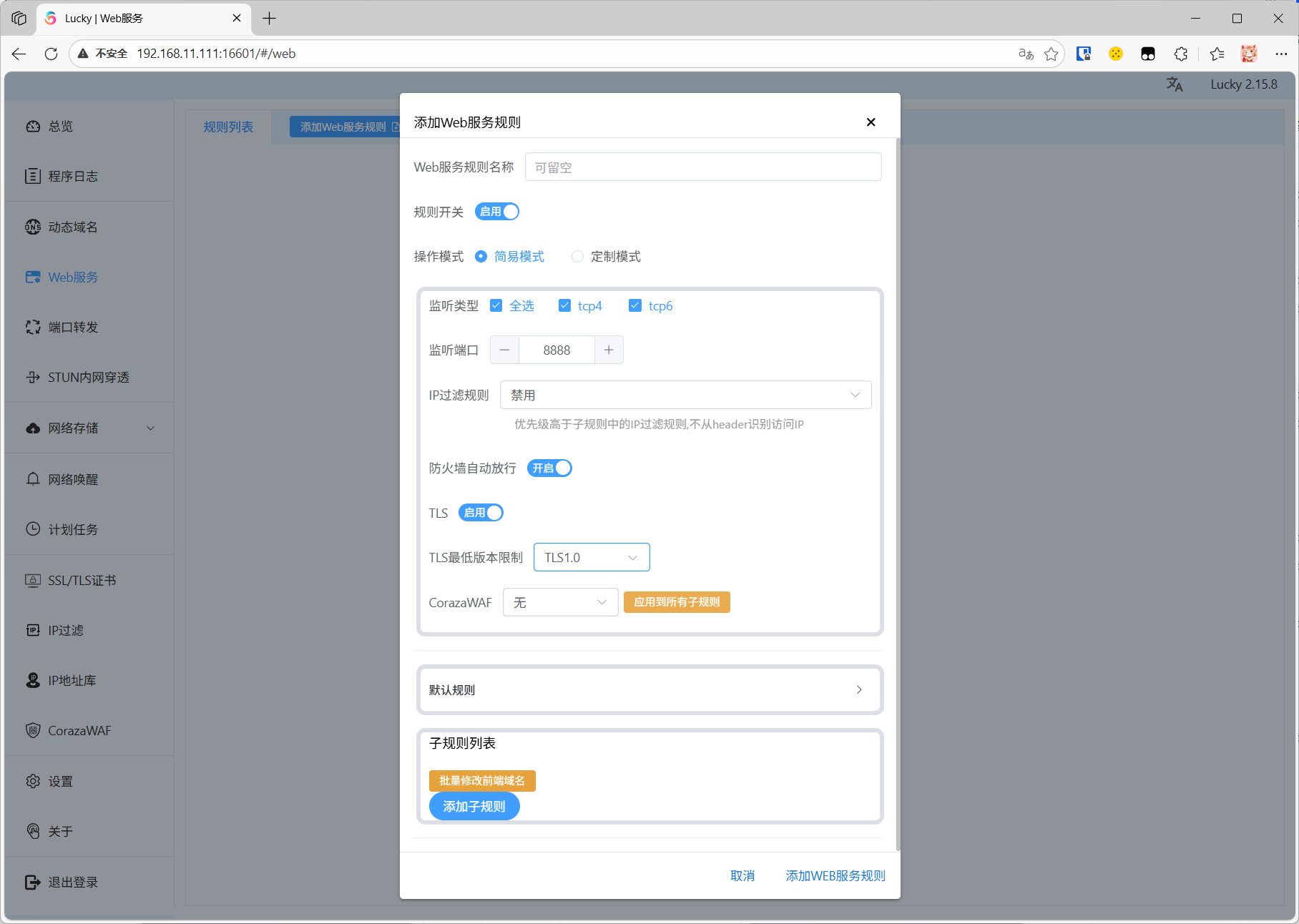
规则开关:勾选启用操作模式:勾选简易模式监听类型:勾选全选,tcp4和tcp6都勾上监听端口:设置一个你的反代端口,建议添加8888便于理解我后续操作防火墙自动放行:勾选开启TLS:勾选启用,此项为HTTPS访问才开启,如果没有证书或者证书申请不成功请关闭该选项使用HTTP访问TLS最低版本限制:TLS1.0
点击
添加子规则子规则名称:随意,可以填写你要反代的服务名称子规则开关:勾选启用服务类型:反向代理前端地址:填写你要反代的域名后端地址:填写你要反代的网页的IP和地址,格式为http://IP地址:端口;如果后端服务是HTTPS,格式为https://你的IP:端口点击
添加WEB规则服务

一条主规则下面可以有多条子规则,后续可以直接点击
添加子规则添加反向代理

B.添加端口自动HTTPS重定向规则
划重点:该规则需要先把上一步的通用反代规则设置好后再添加,否则会提示端口被占用
改功能的作用是自动把所有该8888反向代理端口的HTTP流量重定向到HTTPS
在开启TLS的情况下,如果不添加该规则可能会导致某些情况下HTTP没法自动重定向到HTTPS导致访问错误
再重新点击添
加Web服务规则添加一条额外的主规则规则开关:勾选启用操作模式:定制模式
监听类型:勾选全选,tcp4和tcp6都勾上监听端口:你的反代端口8888TLS:勾选禁用,不要开启

下拉,点开
默认规则服务类型:重定向默认目标地址:https://{host}:{port}点击
添加WEB服务规则


到这里所有的Lucky配置就完成了,下面和我一起去配置防火墙规则
三、IPV4防火墙放行对应端口
根据你的设备选择对应方法,这里指的是拨号上网的设备
1.iStoreOS/OpenWRT
点击
网络-端口转发-添加新规则

名称:随意协议:TCP源区域:wan外部端口:8888,可以随意填一个你记得住的反代端口,但是不要填常见的80、443等端,家宽默认屏蔽这些端口,为了便于管理我这里内外端口都使用8888目标区域:lan内部 IP地址:Lucky的局域网IP内部端口:8888,你的内部反代端口,便于管理我是用和外部端口相同8888点击
保存



勾选
启用,点击保存并应用
2.普通路由器
各个路由器叫法不太一样,有的叫端口转发,有的叫端口映射,但都是同一个东西
华为:
路由器主页-
更多功能-安全设置-NAT服务-端口映射-新增
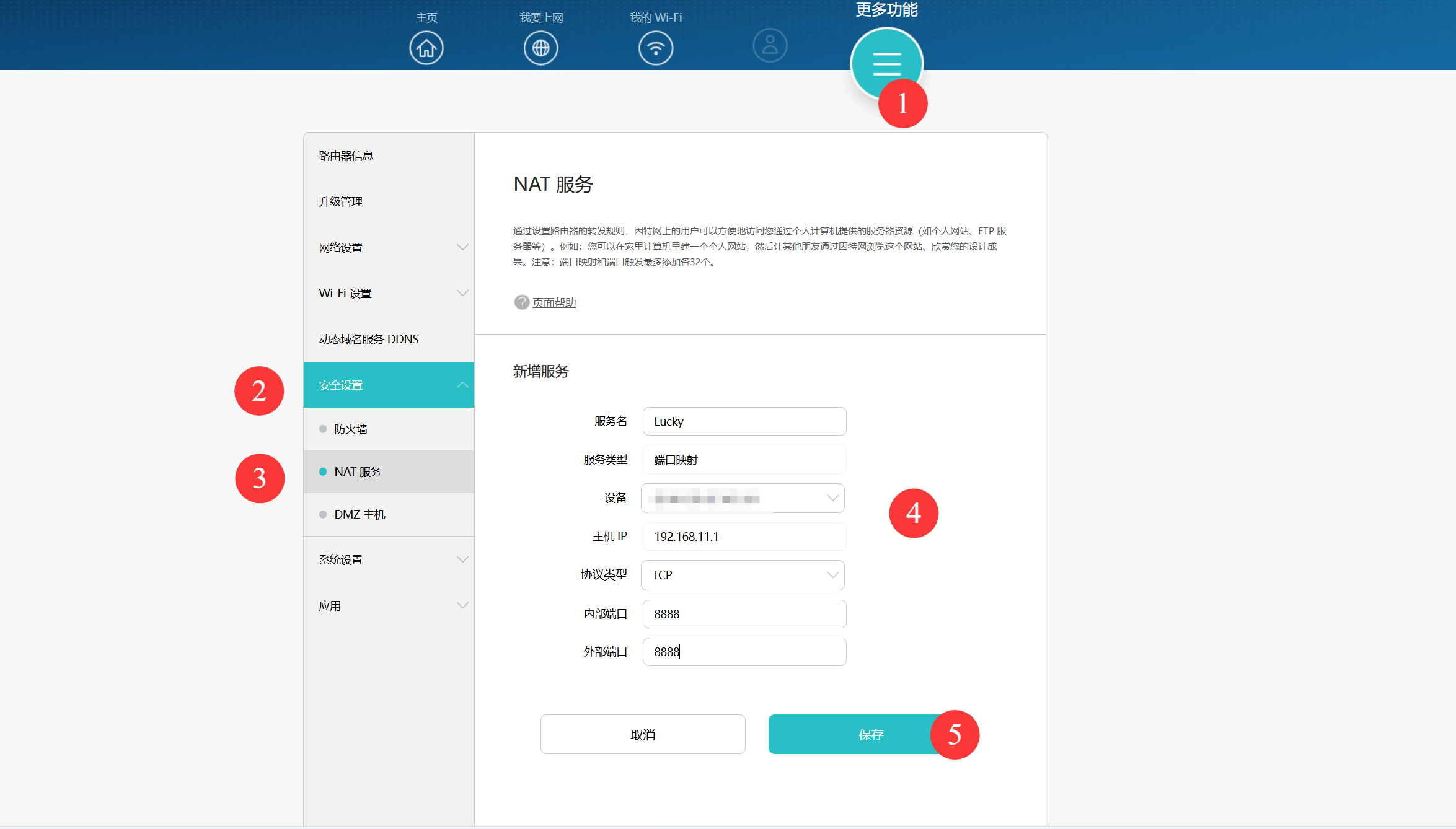
服务名称:随意服务类型:端口映射设备/主机IP:选你Lucky的IP地址内部端口:8888,你的内部反代端口,便于管理我是用和外部端口相同8888反代端口,填一个你记得住的外部端口:8888,可以随意填一个你记得住的反代端口,但是不要填常见的80、443等端,家宽默认屏蔽这些端口,为了便于管理我这里内外端口都使用8888
保存后确定Lucky端口映射的规则是启用/打开

四、IPV6防火墙设置
根据你的设备选择对应方法
1.iStoreOS/OpenWRT
路由器
主页-网络-防火墙-通信规则

A.Lucky安装在iStoreOS/OpenWRT上(拨号上网)
名称:随意协议:TCP源区域:wan源端口:不填目标区域:设备目标地址:不选目标端口:内部反代端口:8888操作:接受地址簇限制:仅IPV6,在高级设置里保存


勾选启用-保存并应用


规则讲解:这条规则是把iStoreOS/OpenWRT的端口8888放行到公网上
B.Lucky安装在Nas/其他设备上
不要直接填Lucky设备所在的IPV6地址,否则IPV6变化后规则就失效了
利用IPV6公网地址虽然是变化的,但是只有前缀变化后缀不变的特点,设置规则匹配要放行设备的固定IPV6后缀持续放行,这样即使设备重新获取IPV6地址后也能自动放行
名称:随意协议:TCP源区域:wan源端口:不填目标区域:lan目标地址:往下看,下面会单独讲目标端口:反代端口8888操作:接受地址簇限制:仅IPV6,在高级设置里保存
划重点:
目标地址格式
::设备IPV6固定后缀后四组/::ffff:ffff:ffff:ffff
不要漏掉::和/::
例子
::固定后缀后四组/::ffff:ffff:ffff:ffff
IPV6地址 240e:314:b718:900:a61b:eff:fe81:5497
规则填写
::a61b:eff:fe81:5497/::ffff:ffff:ffff:ffffIPV6地址 240e:314:b718:900:833e:264d:3c8:d378
规则填写
::833e:264d:3c8:d378/::ffff:ffff:ffff:ffffIPV6地址 240e:314:b718:900:5129:e4ff:fee2:6c87
规则填写
::5129:e4ff:fee2:6c87/::ffff:ffff:ffff:ffff


C.其他规则分享
规则讲解:这条规则是把局域网的所有设备的所有端口都放行到公网上,不推荐,全都暴露出去很不安全


2.普通路由器
划重点:大多数家用普通路由器IPV6防火墙只支持打开和关闭,意思就是不能单独放行某个设备的某个端口,一旦关闭防火墙那么你局域网设备的所有ipv6端口都会默认被暴露到公网上。
华为:
路由器首页-更多功能-安全设置-防火墙-关闭防火墙

五、结语
对NAS用户来说,公网访问从来不是“附加功能”,而是解锁其“个人专属家庭服务器”潜能的关键。避开正向代理+HTTP的“裸奔”误区,选择反向代理+HTTPS的安全方案,才是长期使用的稳妥之选。而Lucky的出现,恰好打破了传统安全方案的配置壁垒,让零基础小白也能轻松搭建起加密、便捷的公网访问环境。按照后续步骤完成配置后,你就能随时随地安全访问NAS中的各类服务,真正享受个人云存储与服务的便利。最后提醒一句:网络安全没有绝对,后续建议定期查看Lucky及相关软件版本更新日志,若遇重大Bug应及时更新,做好权限管理,让公网访问既便捷又安心。

- 感谢你赐予我前进的力量
-
 微信
微信  支付宝
支付宝