


国内平台Windows安装Docker及其汉化
本文最后更新于 2024-10-05,如有疑问请联系管理员!
在windows上安装docker desktop需要电脑支持开启hyper-v和wsl2,家庭版无法开启hyper-v,需要升级到专业版
1.下载Docker Desktop
点击这里下载:Docker Desktop,推荐只用迅雷下载,速度会比浏览器快不少
2.安装Docker Desktop
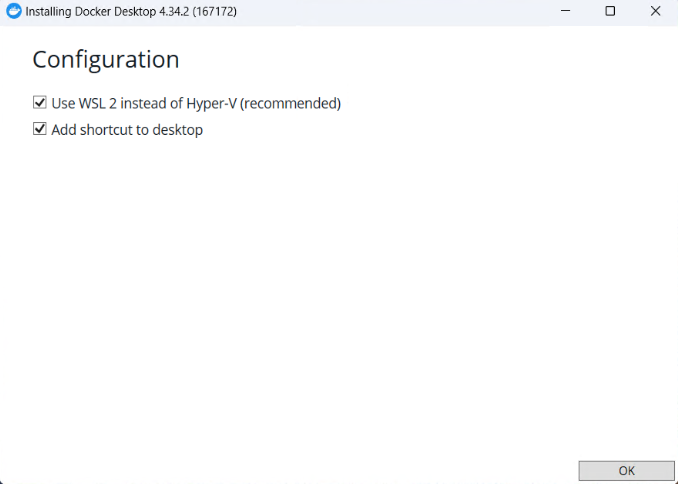
双击打开刚刚下载的Docker Desktop.exe,全部勾选,点击ok进行安装
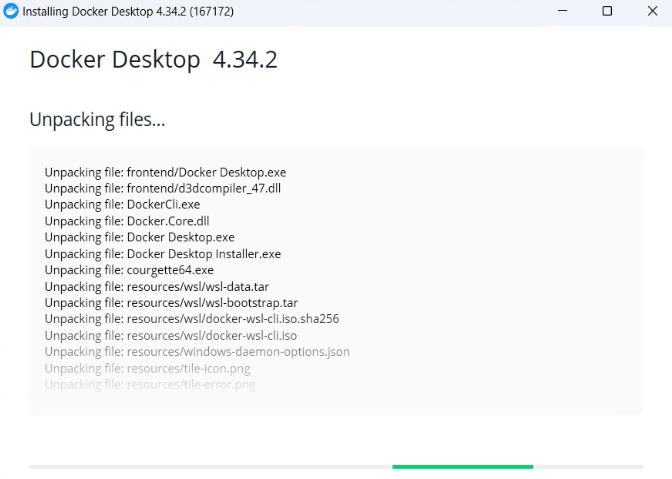
等待安装完成
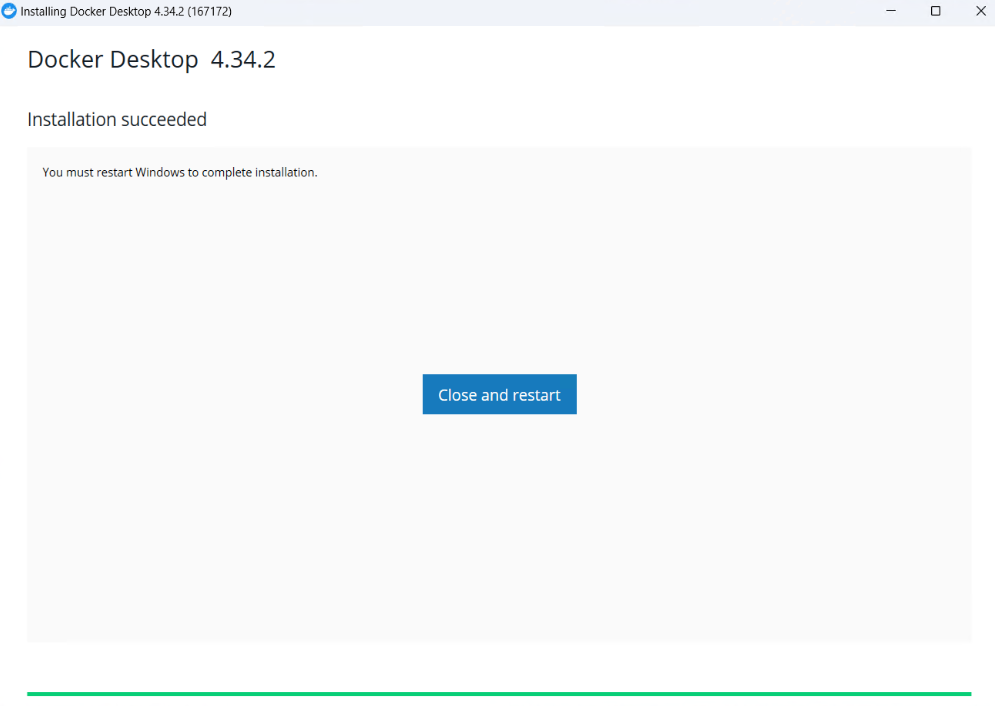
点击Close and restart重启电脑
双击桌面上的图标启动docker desktop,点击接受Accept

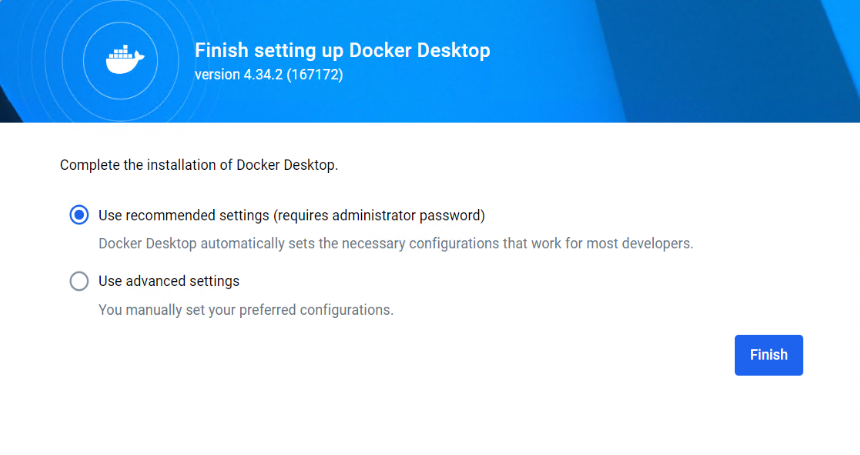
选Use recommendede settings,然后点击Finish
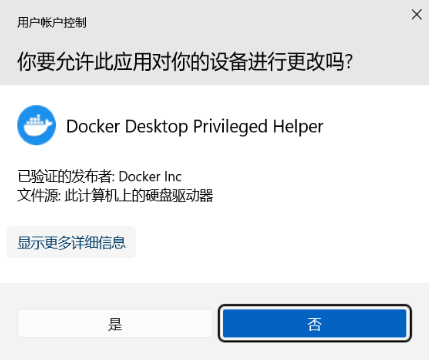
如果跳出这个界面点击是
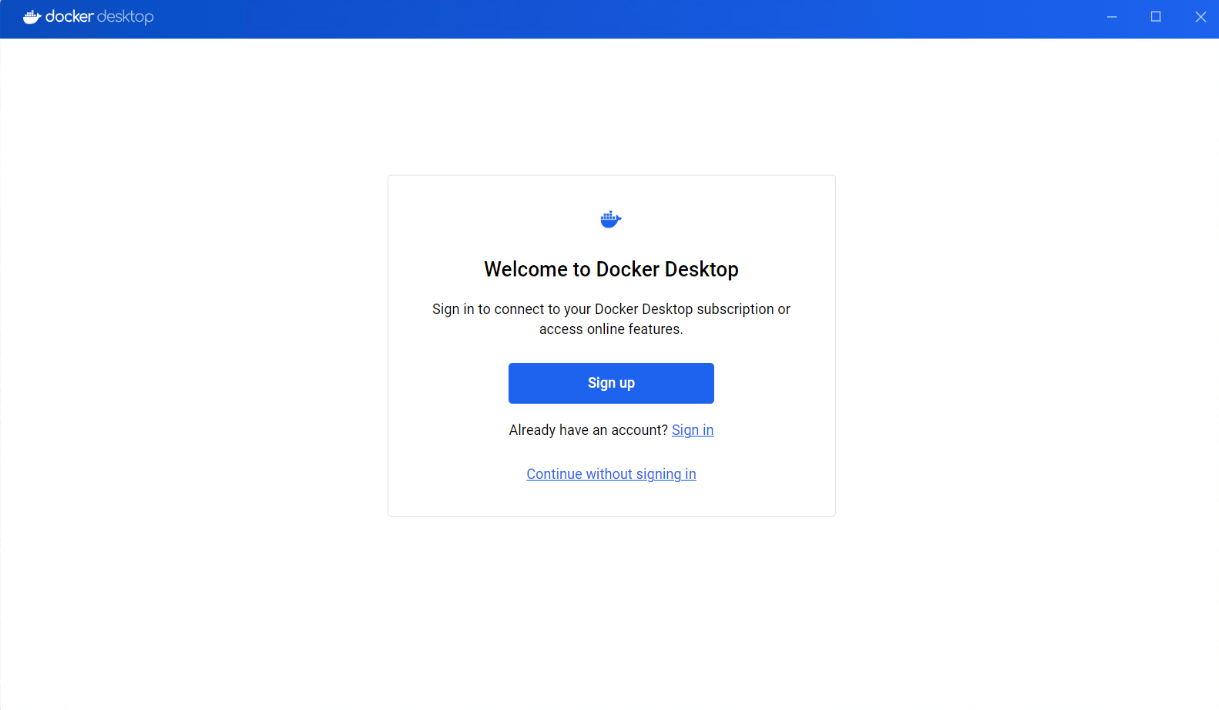
点击下面的小字Continue without signing in
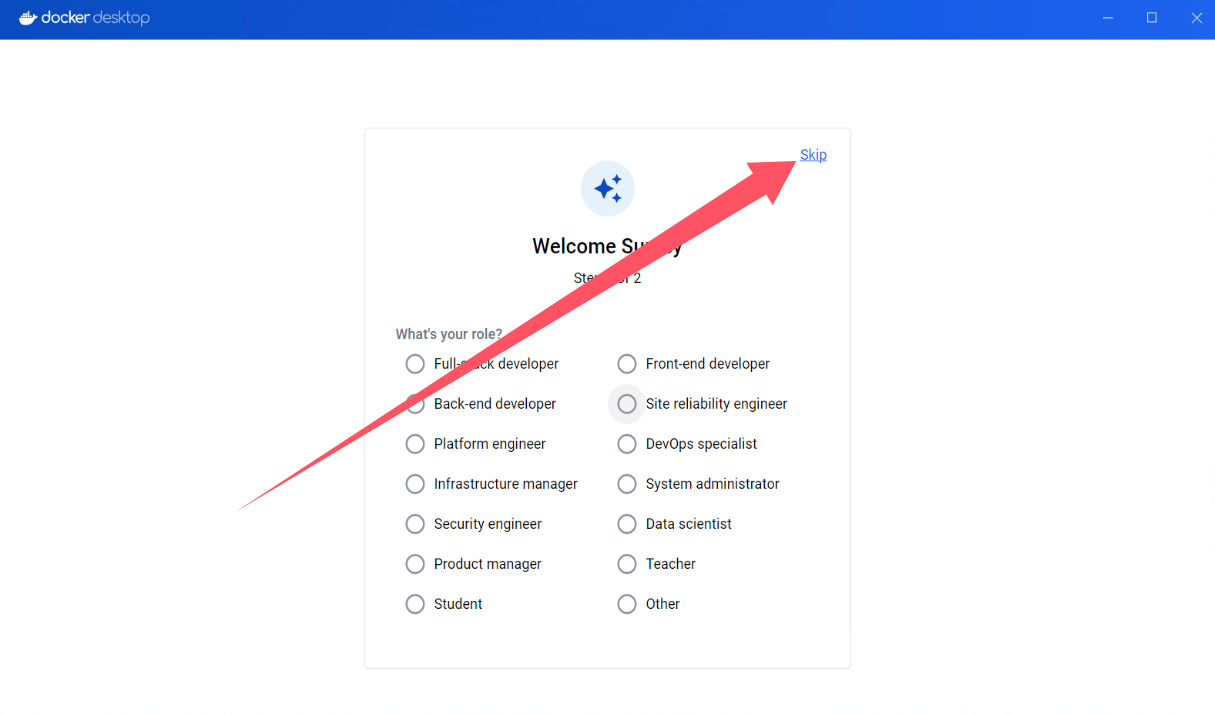
点击skip
3.验证安装
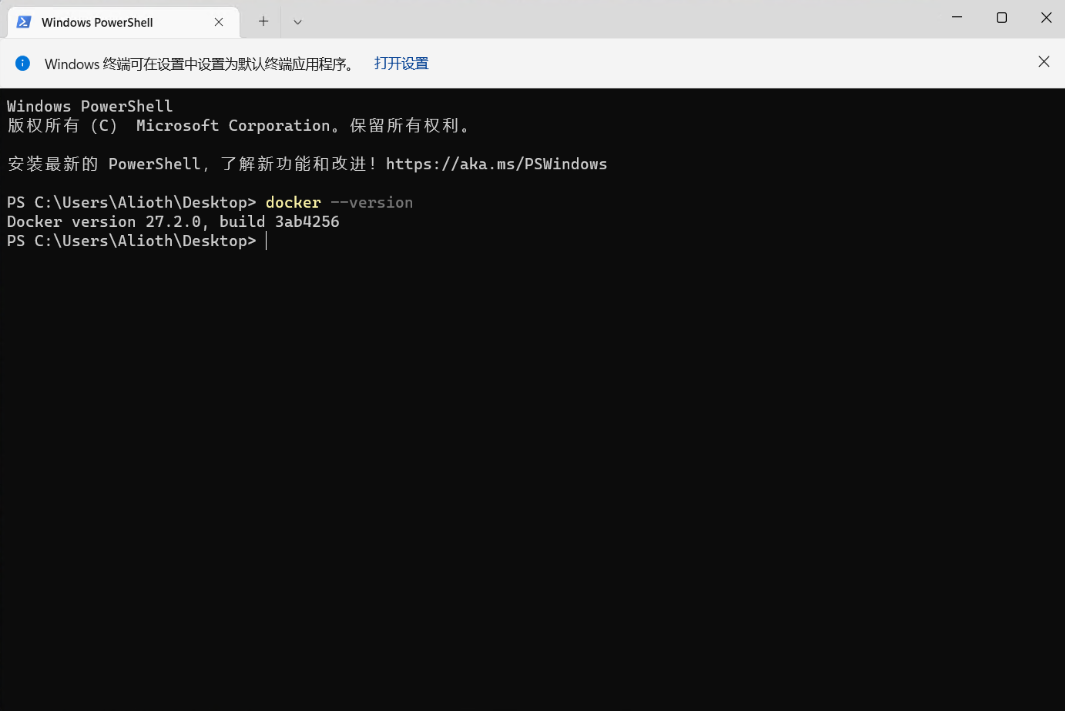
打开windows的PowerShell,输入
docker --version出现版本号则说明安装成功
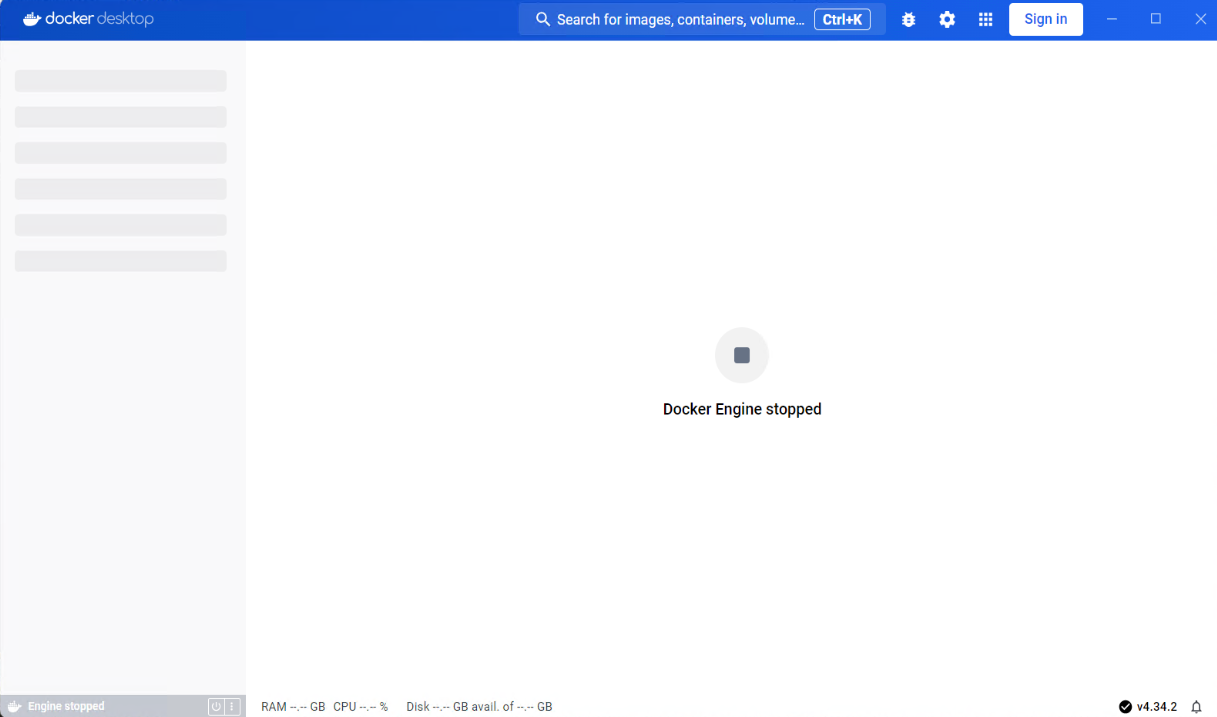
4.遇见Docker Engine stopped无法启动的情况
原因,未安装和启用hyper-v,wsl2未安装和更新
6.安装启用hyper-v
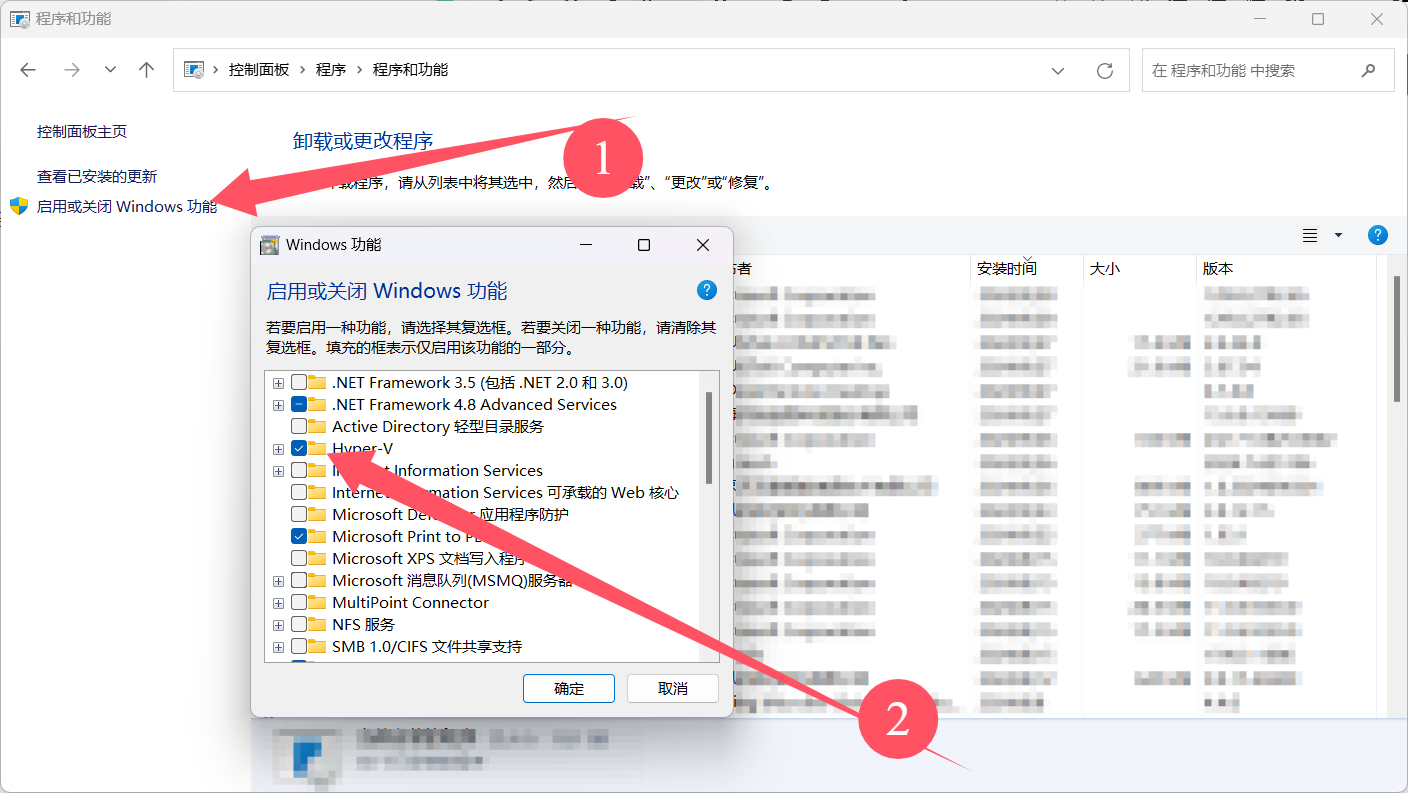
打开windows控制面板-程序-卸载程序,点击左边的启用或关闭Windows功能,点击确定,安装完成后重启电脑
6.安装及更新wsl虚拟机
控制面板里同样勾选这两个选项启用wsl
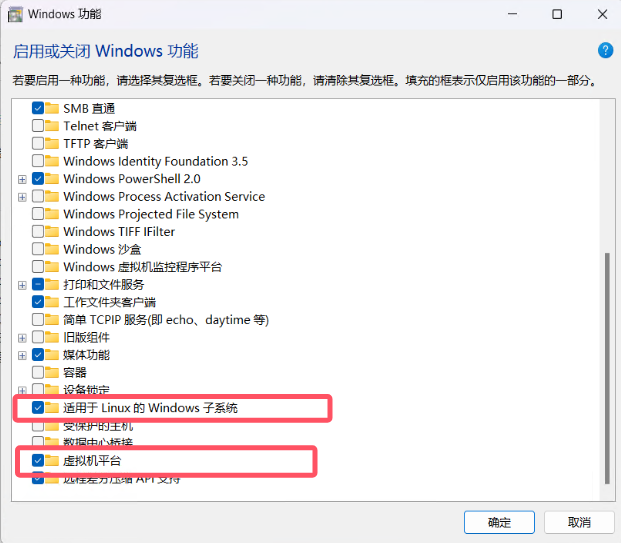
以管理员身份运行PowerShell里输入
wsl --update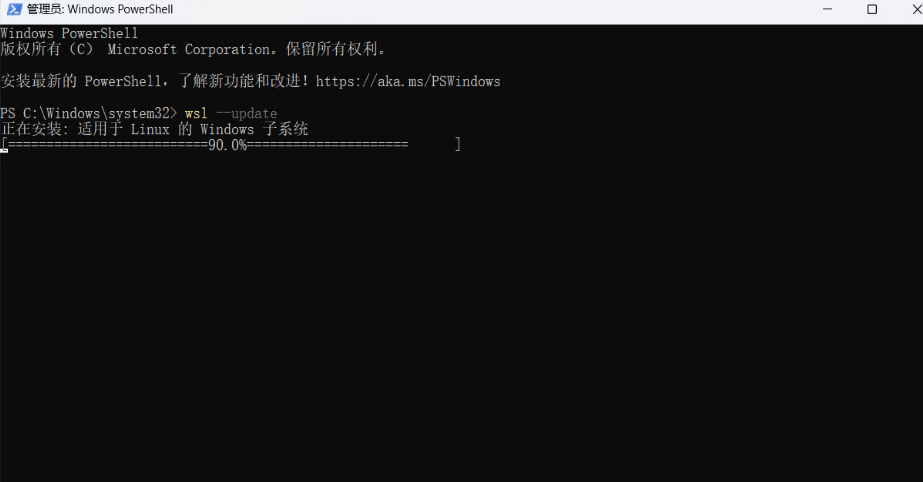
8.重启docker desktop
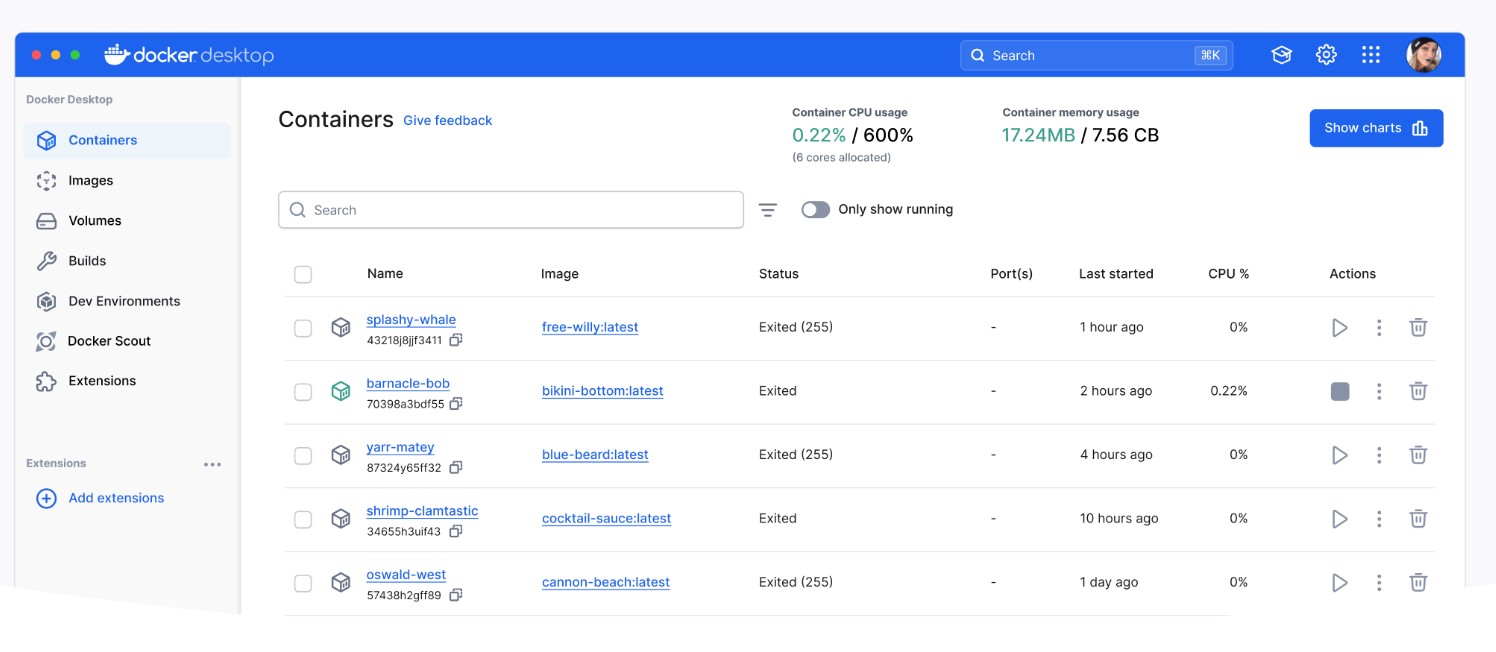
现在重启docker desktop后已经发现服务运行了

7.Docker Desktop汉化
点击这里下载对应版本的的汉化包
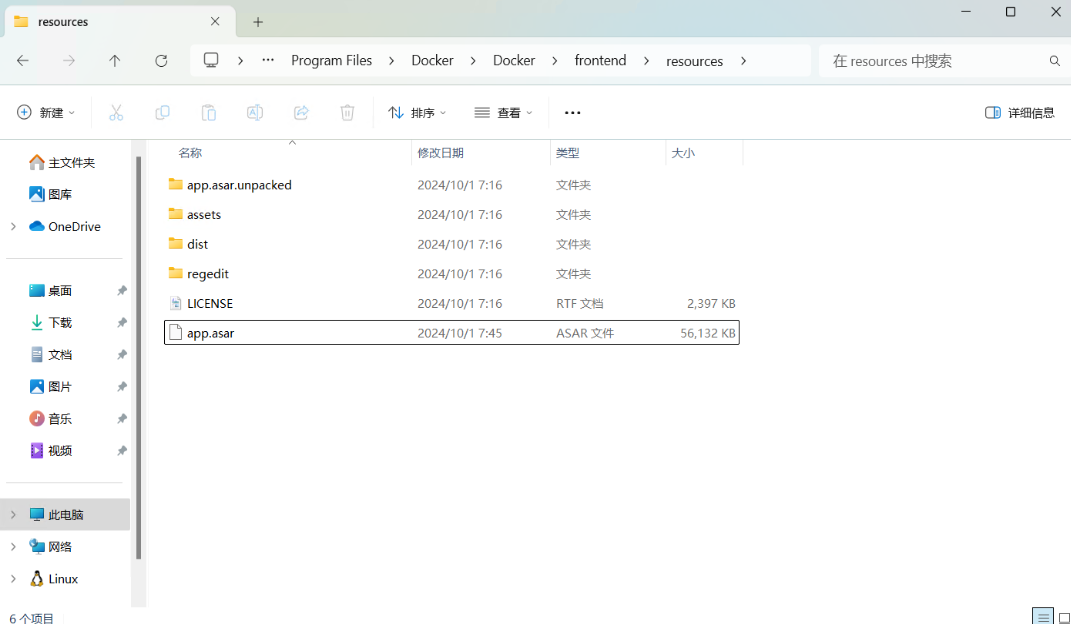
使用方法:关闭docker desktop,完全关闭后,打开路径
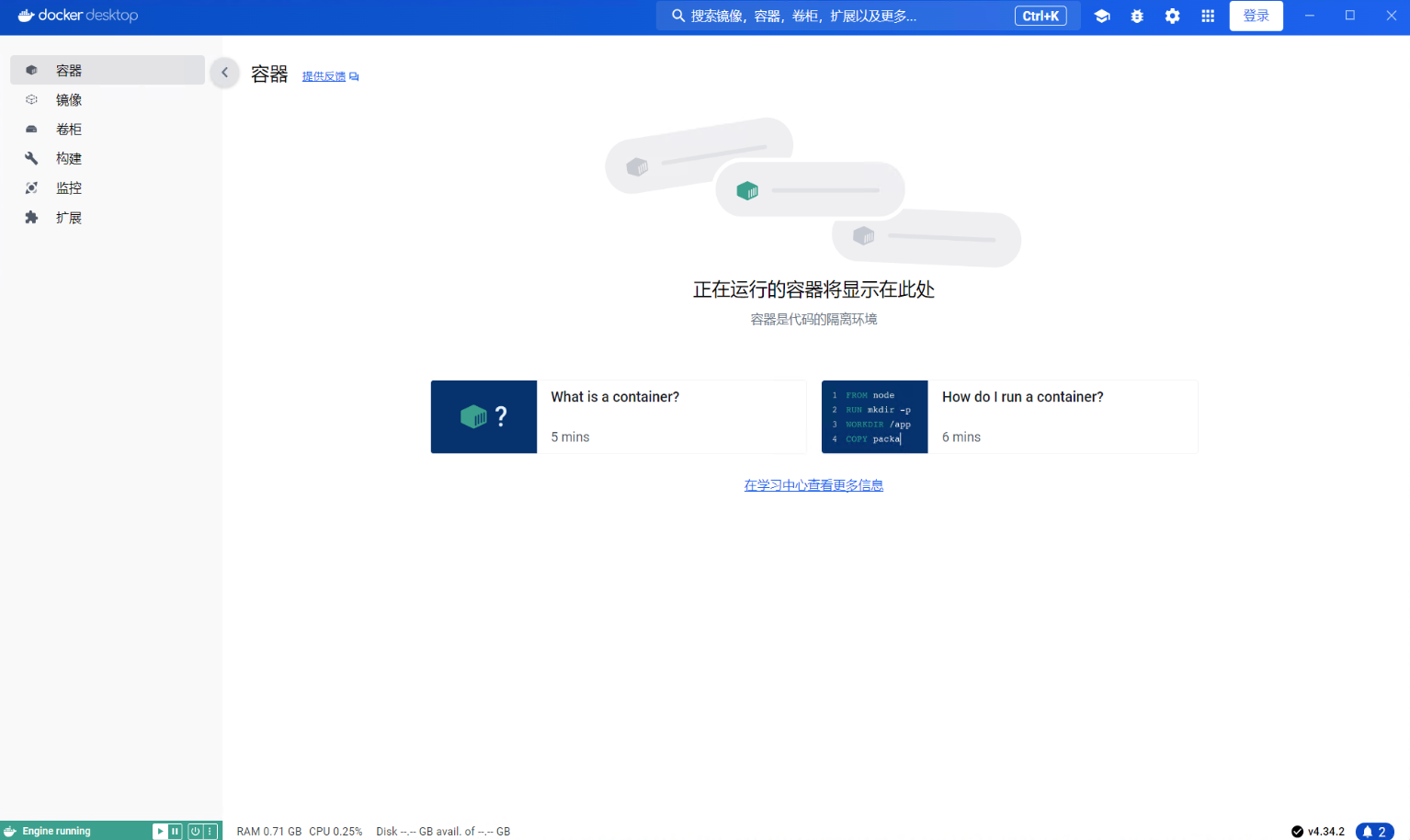
C:\Program Files\Docker\Docker\frontend\resources用下载好的汉化包重命名为app.asar后替换掉windows这个路径里面原来的的app.asar文件,然后重启即可看见新的中文UI
8.修改镜像源
国内目前阿里云网易云等镜像源头已经无法使用,这里给出几个目前可用的镜像源加速下载
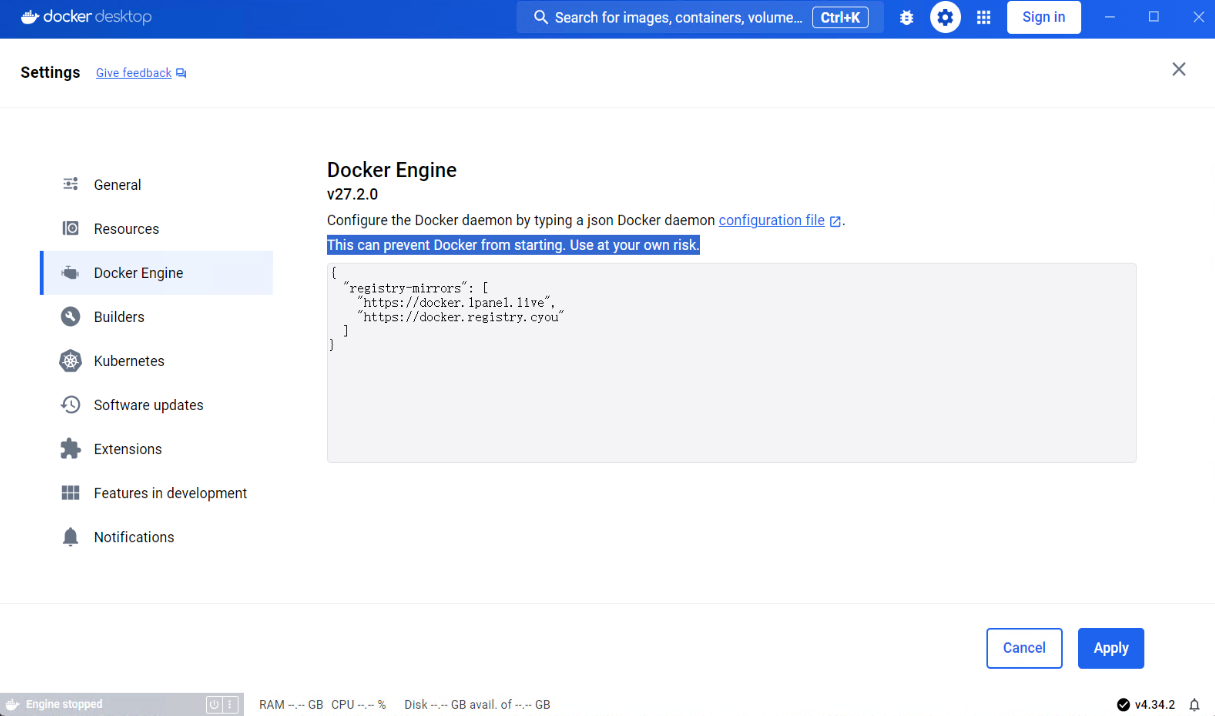
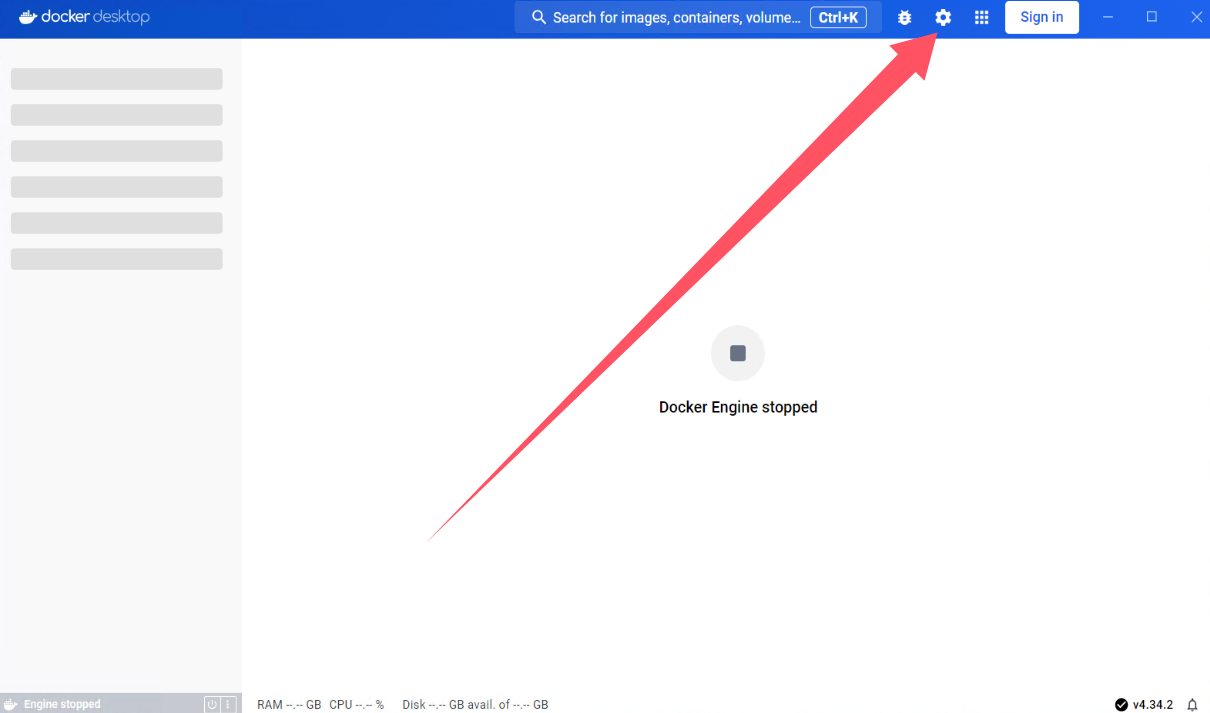
打开docker desktop,点击右上角的设置图标
点击docker engine,输入
{ "registry-mirrors": [ "https://docker.1panel.live", "https://docker.registry.cyou" ]}点击Apply保存